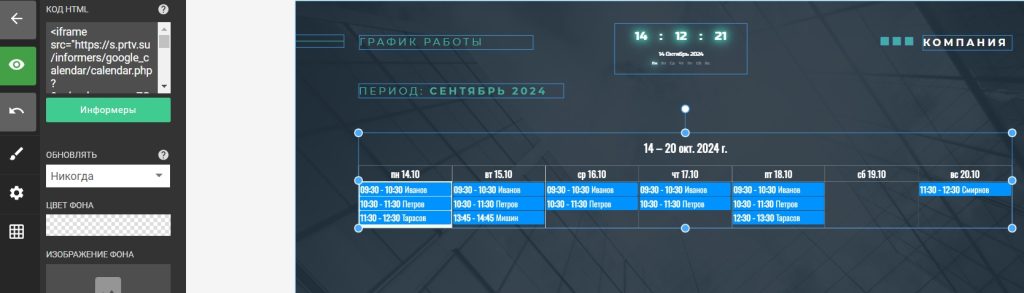
Если у вас есть Смарт ТВ или любая ТВ приставка (например, Xiaomi TV stick), то вывести на экран календарь — проще простого. Это может быть расписание смен сотрудников, дни рождения, праздники, график дежурств, встречи и ближайшие мероприятия, текущие задачи и т.д.
В PRTV мы добавили возможность гибкой настройки календаря — меняйте шрифты, цвета и режим отображения так, как вам нравится.
Вот подробная инструкция, как вывести Google календарь на любое устройство с помощью нового информера:
- Перейдите в Google календарь. Не забудьте войти в свой Google аккаунт.
- Создайте или выберите уже существующий календарь, который вы хотите отобразить на телевизоре.
- Перейдите в Настройки (кнопка шестеренки в верхнем правом углу).
- Выберите нужный календарь в списке. Во вкладке «Настройки моих календарей» нажмите «Разрешение на доступ к мероприятиям». Поставьте галочку возле «Сделать общедоступным».
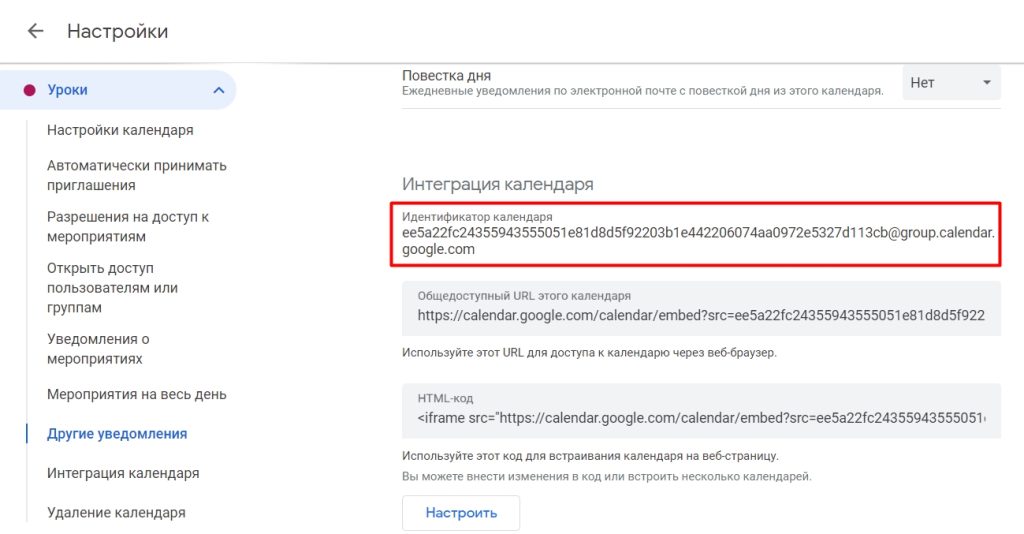
- Перейдите к разделу «Интеграция календаря». Скопируйте ваш идентификатор календаря (иногда совпадает с адресом почты).
- Откройте информер «Google календарь» на сайте s.prtv.su — https://s.prtv.su/informery/google-kalendar
- В поле ID календаря вставьте скопированный ранее идентификатор.
- Выберите шрифт, тип отображения, прозрачность, цвета для вашего календаря.
- Скопируйте получившийся код информера и используйте его в конструкторе PRTV (кнопка HTML в левом меню).
Это общая инструкция по добавлению календаря в любое слайдшоу PRTV. Теперь рассмотрим на конкретных примерах — возьмем готовые дизайнерские шаблоны для производства, школы и медицинского центра — и добавим в них Google календарь.
Школа. Расписание уроков
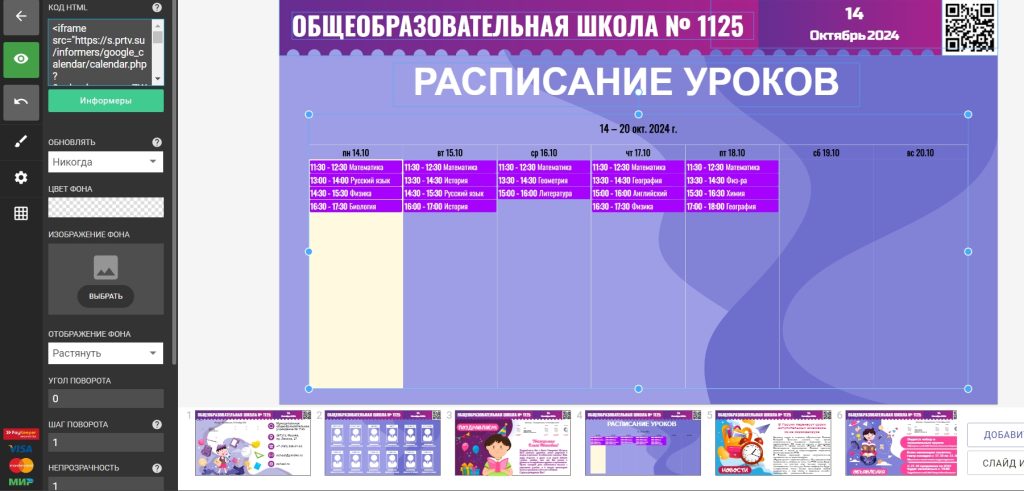
Слайд-шоу для начальной школы доступно по адресу https://prtv.su/11512. Добавим в него расписание уроков на неделю с помощью нового информера.
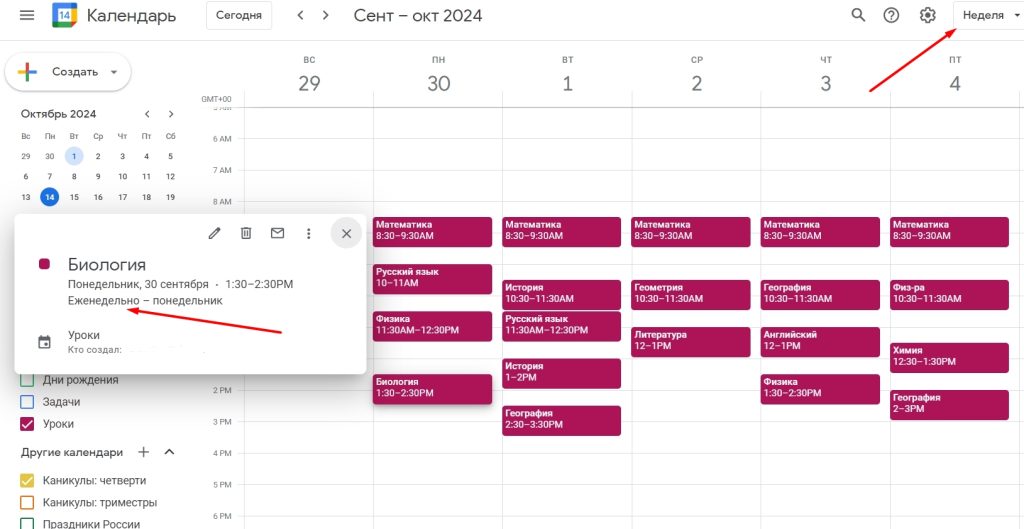
Выбираем отображение по неделям и вписываем расписание с повторением по дням недели:
В настройках делаем календарь общедоступным и копируем идентификатор:
В инфомере календаря вставляем полученный ID и настраиваем внешний вид:
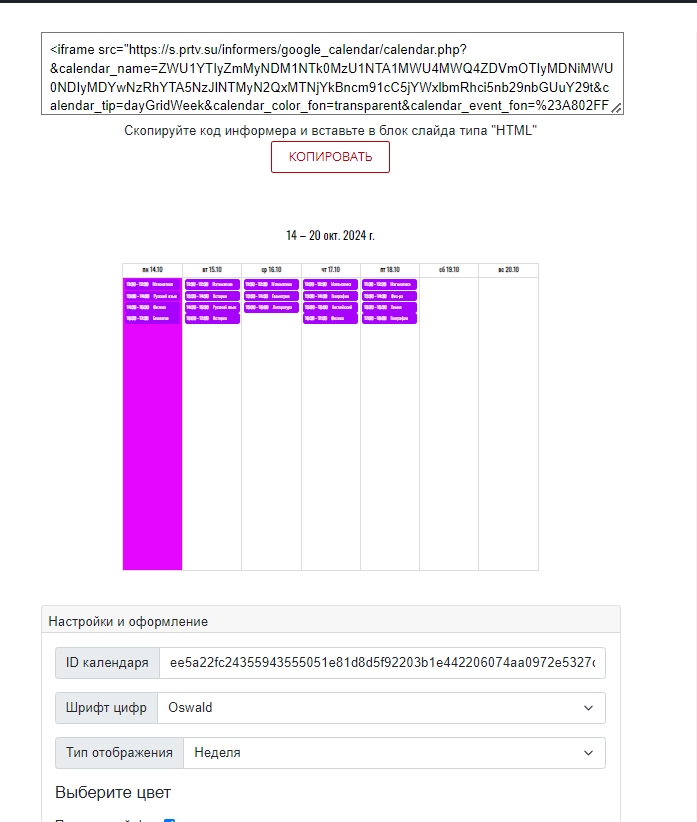
Копируем код информера, переходим в конструктор и вставляем календарь на нужный слайд:
Медицинский центр. Расписание приема врачей
Слайд-шоу медицинского центра находится по адресу https://prtv.su/11435.
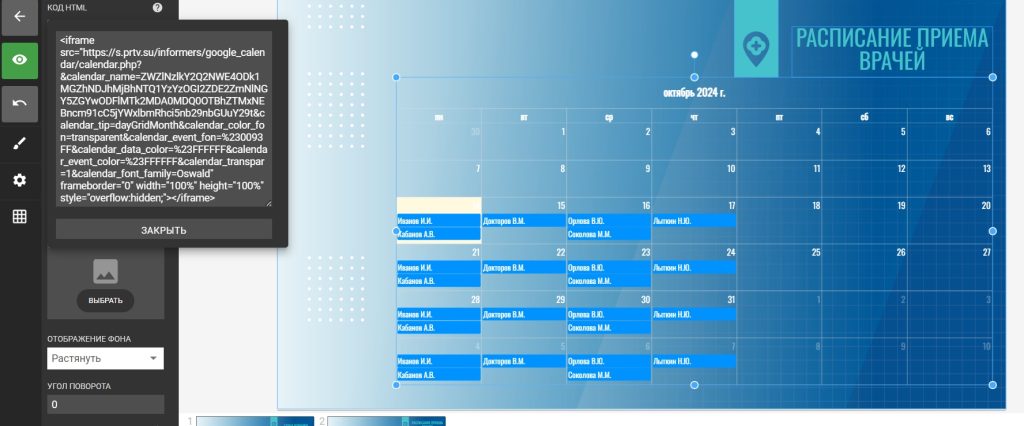
Создадим для него расписание приема врачей центра с помощью нового календаря и встроим его в конструктор.
С помощью тех же шагов, описанных выше, создаем расписание на месяц в Гугл календаре, открываем общий доступ и копируем идентификатор календаря.
В информере вставляем полученный ID, настраиваем внешний вид и создаем код. Размещаем расписание на подходящий слайд.
Производство. График работы сотрудников
Системное слайд-шоу для производственной компании доступно по ссылке — https://prtv.su/37859. Схема работы та же — создаем календарь со сменами, выводим с помощью информера. В примере мы сделали расписание смен работников на текущую неделю: