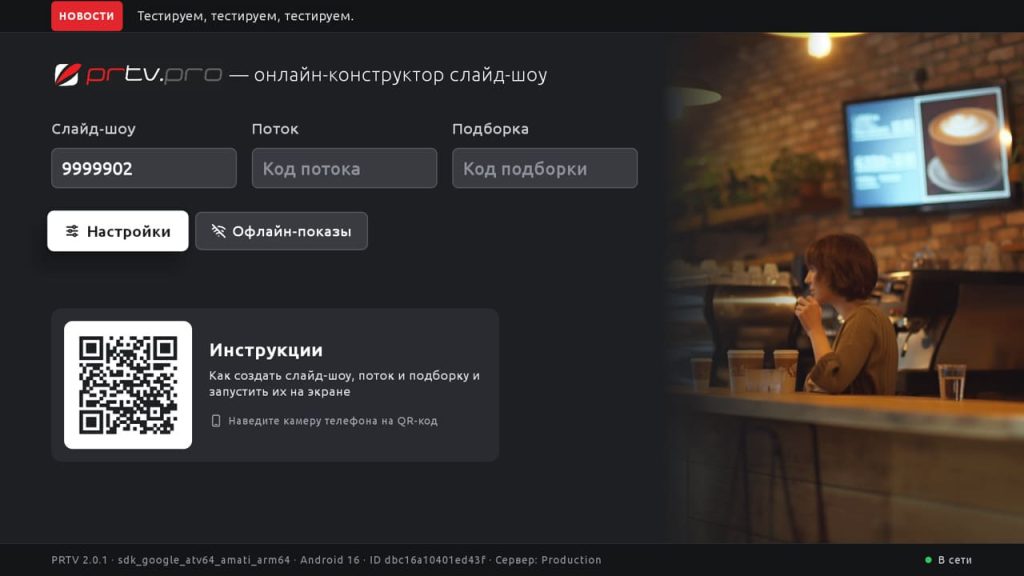
Коды prtv.su и prtv.pro
Приложение работает с обоими сервисами и само понимает, какой код откуда:
| Код | Сервис |
|---|---|
| 5 цифр | prtv.su |
| 7 цифр | prtv.pro |
Чтобы запустить показ, введите код в поле «Слайд-шоу», «Поток» или «Подборка» и нажмите ОК на пульте.
Офлайн-показы: только prtv.pro
Показ можно скачать на ТВ или на флешку. Скачанный показ работает совсем без интернета.
С кодами prtv.su офлайн не работает. Офлайн-показы есть только в prtv.pro. Если ввести код prtv.su, приложение ответит «Для кодов prtv.su скачивание недоступно».
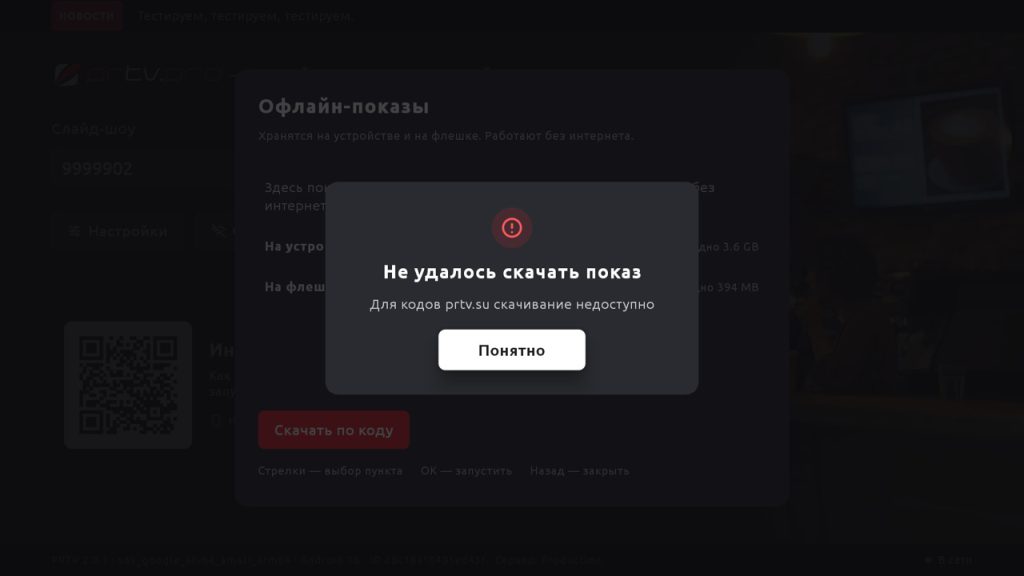
Как скачать
- На главном экране нажмите «Офлайн-показы».
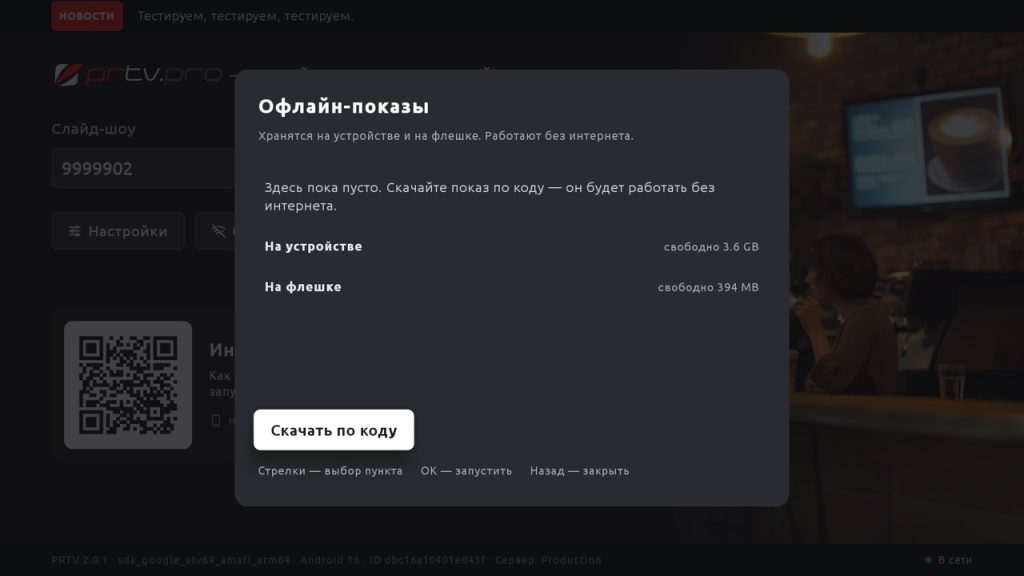
- Нажмите «Скачать по коду» и введите код слайд-шоу prtv.pro. Скачать можно только слайд-шоу. Потоки и подборки не скачиваются.
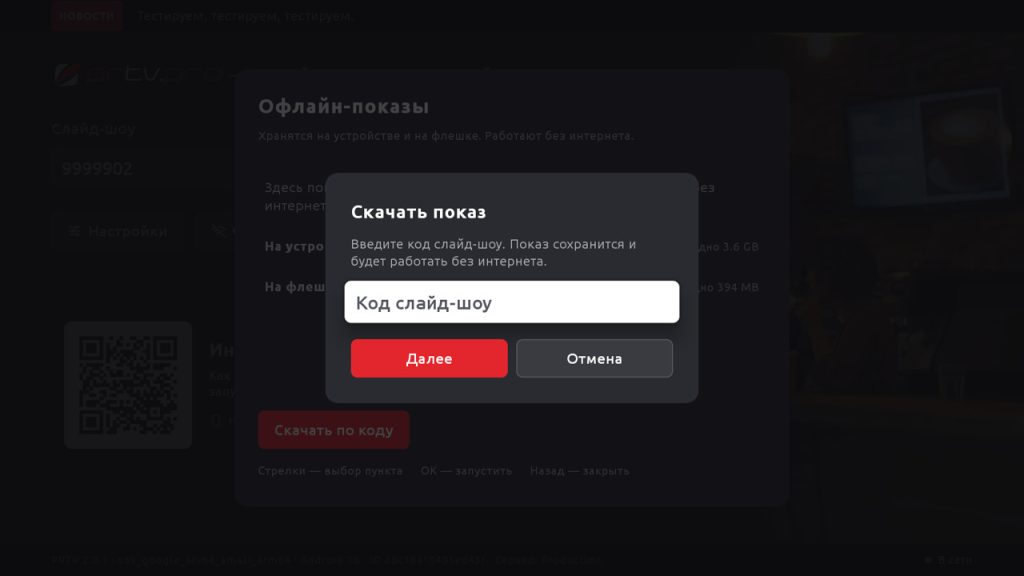
- Сервер соберёт пакет показа. Это может занять несколько минут в зависимости от количества медиафайлов в слайд-шоу, а если сборок много, придётся подождать в очереди.
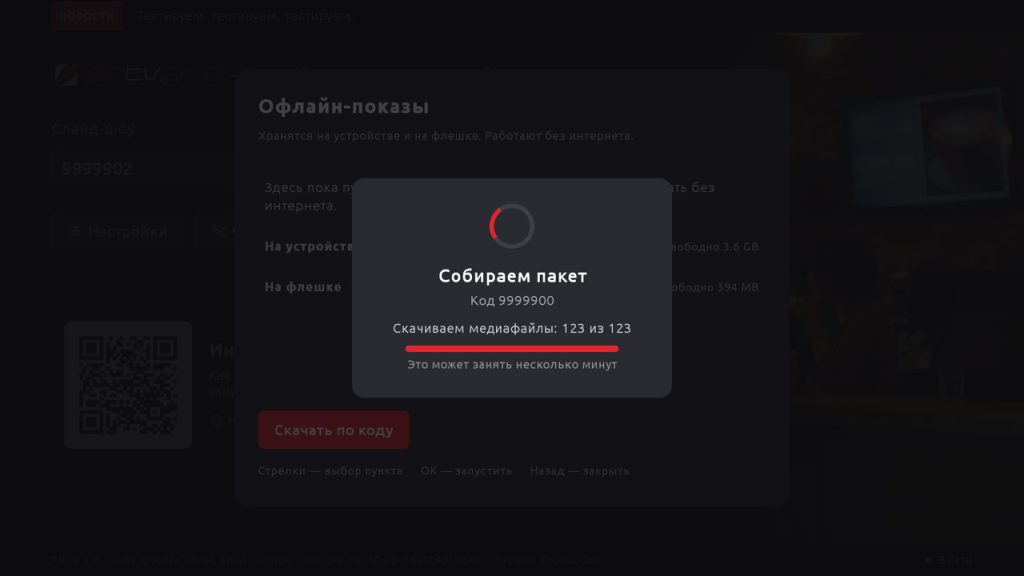
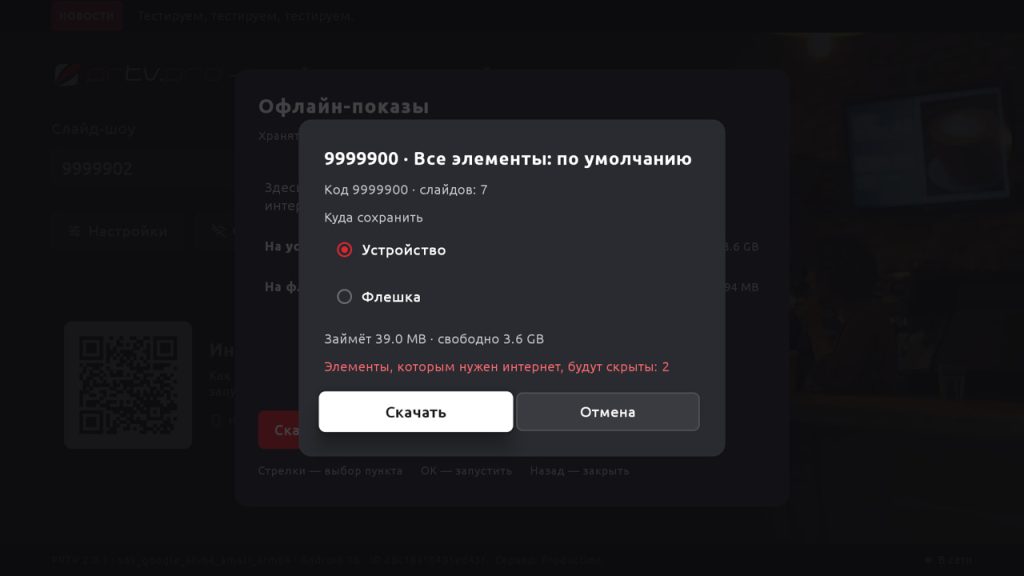
- Приложение покажет, сколько места займёт показ и сколько свободно. Если вставлена флешка, оно спросит, куда сохранить: «Устройство» или «Флешка». Нажмите «Скачать». Если в показе есть элементы, которым нужен интернет, в офлайне они будут скрыты. Приложение заранее пишет, сколько таких элементов (на скриншоте их два).
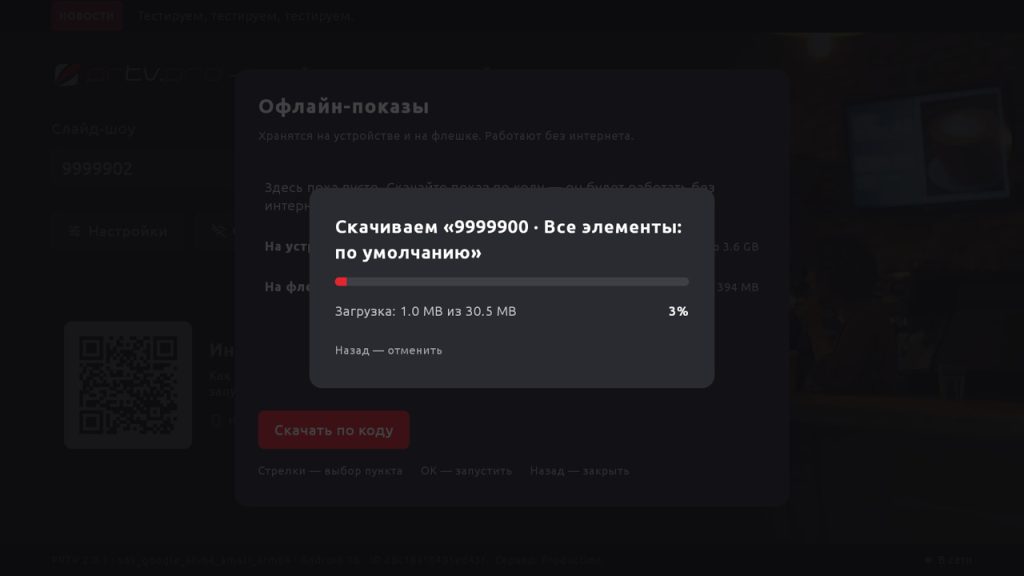
- Показ скачается на ТВ. Чтобы отменить загрузку, нажмите «Назад».
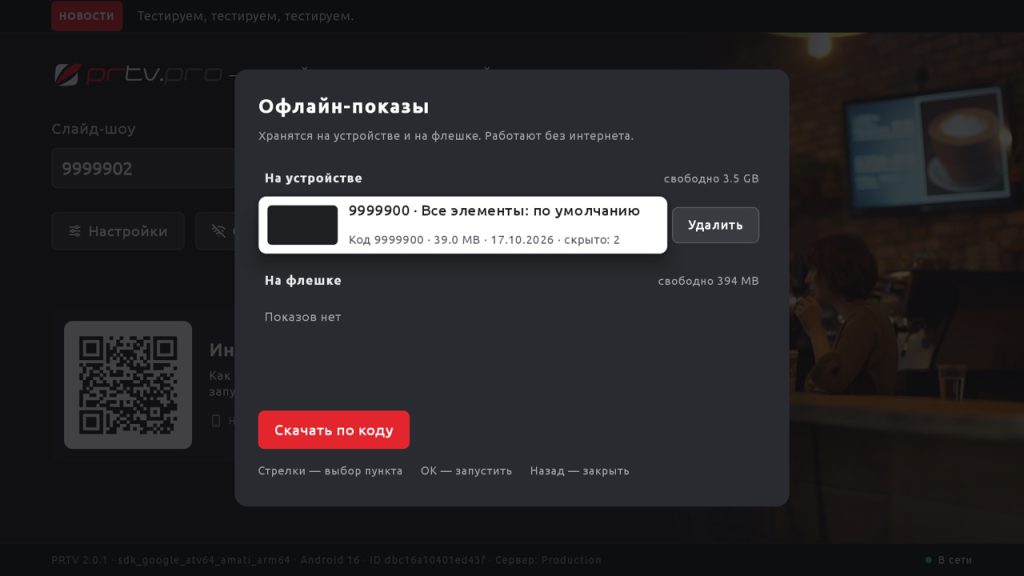
- После загрузки приложение проверит каждый файл, и показ появится в списке.
Как запустить
В «Офлайн-показах» выберите показ и нажмите ОК. Чтобы вернуться на главный экран, нажмите «Назад».
Как обновить или удалить
- Обновить. Скачайте тот же код ещё раз в то же место. Старая копия заменится новой. Изменения, сделанные на сайте, сами на ТВ не приходят.
- Удалить. Выберите показ в списке и нажмите «Удалить».
Флешка или память телевизора
Флешку можно использовать для двух вещей: офлайн-показов и кеша медиа.
Что учесть:
- Память у многих ТВ и приставок маленькая. Если показ большой или с видео, сохраняйте на флешку.
- Не вынимайте флешку, пока идёт показ с неё.
Кеш медиа: не то же самое, что офлайн
Кеш работает и для prtv.su, и для prtv.pro. Он выключен по умолчанию. Включается в «Настройки → Кеш медиа».
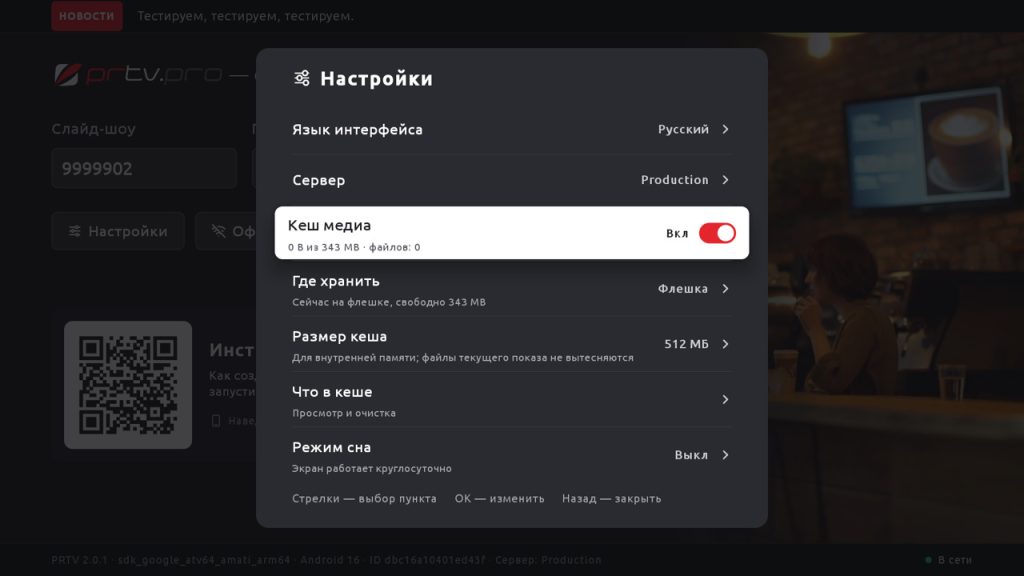
Что даёт кеш. Картинки и видео с видеохостинга запущенного показа сохраняются на ТВ или флешку. При следующем круге они берутся с диска, а не скачиваются заново. Так меньше трафика, и показ не подтормаживает на медленном интернете. Если интернет на время пропадёт, уже запущенный показ продолжит крутиться.
Чего кеш не даёт. Он не позволяет запустить показ без интернета. Чтобы открыть показ по коду, нужна связь с сервером. Если нужен показ без интернета, используйте офлайн-показы (только prtv.pro).
Настройки кеша:
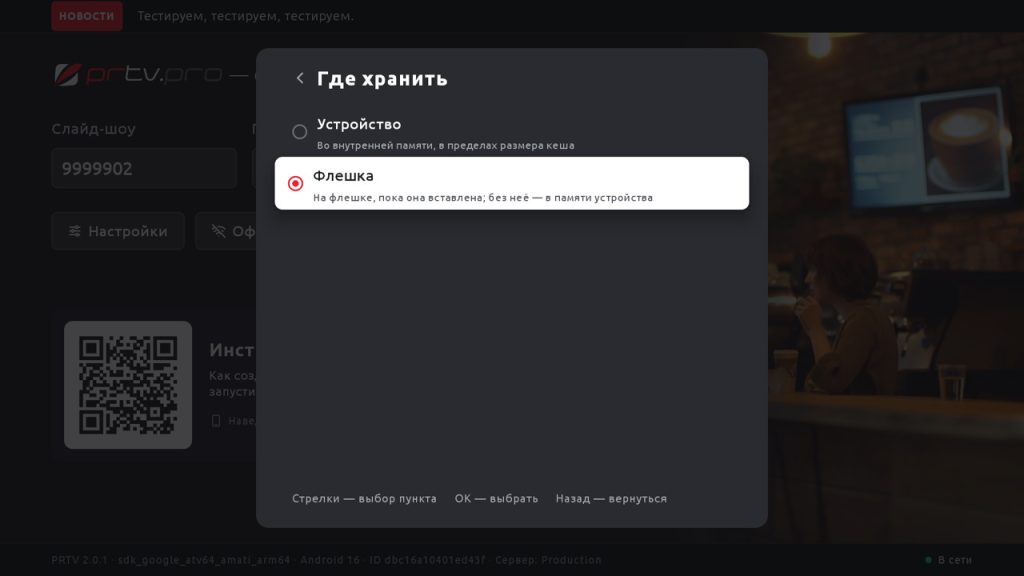
- «Где хранить»: «Устройство» или «Флешка». Если выбрана флешка, а её нет, кеш временно хранится в памяти устройства и возвращается на флешку, когда её вставят.
- «Размер кеша» ограничивает только память устройства. На флешке кеш занимает свободное место.
- «Что в кеше» показывает файлы в кеше. Там же кнопка «Очистить кеш».
Режим сна
Режим сна гасит экран на ночь и включает его утром, каждый день по расписанию. Настраивается в «Настройки → Режим сна». Если устройство не умеет выключать экран, этого пункта в настройках нет.
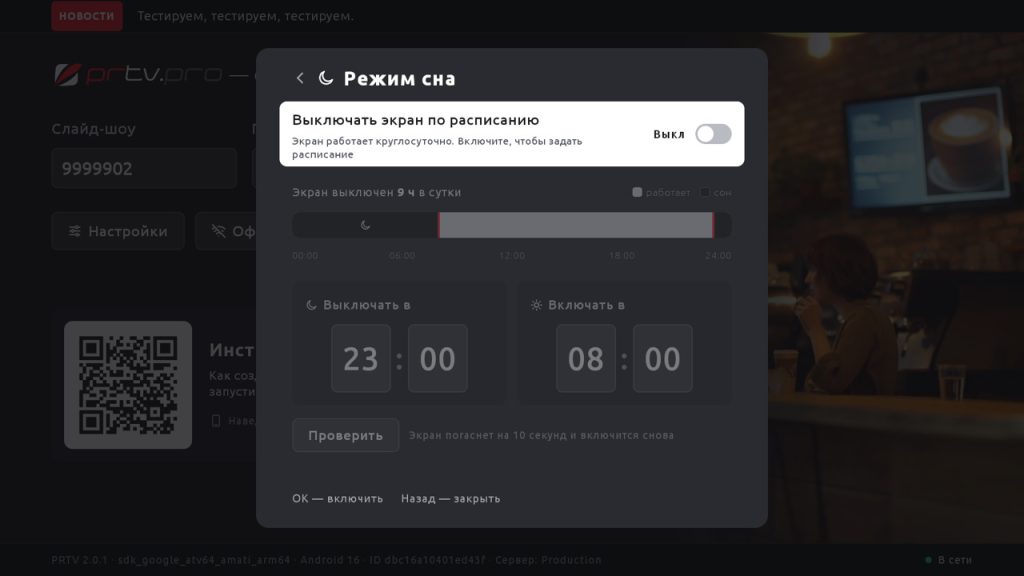
- Включите «Выключать экран по расписанию». Android спросит, можно ли сделать PRTV администратором устройства. Подтвердите: приложению это нужно только для того, чтобы гасить экран.
- Задайте время в полях «Выключать в» и «Включать в». По умолчанию это 23:00 и 08:00. Кнопки ▲▼ меняют значение, ◀▶ переключают между часами и минутами, «Назад» сохраняет.
- Нажмите «Проверить». Экран погаснет на 10 секунд и включится снова. Проверяйте на месте установки, особенно с приставкой.
Что учесть:
- Расписание срабатывает только в заданное время. Если включить режим сна или сам ТВ ночью, экран не погаснет сразу, а только в следующий вечер.
- Приставка по HDMI. Телевизор выключится, только если в настройках приставки включено управление по HDMI (HDMI-CEC). Если оно выключено, приложение об этом предупредит.
- Предупреждение «Нет разрешения на точные будильники» означает, что утром экран может включиться с опозданием до 10 минут. Нажмите на предупреждение и выдайте разрешение.
- Пока режим сна включён, приложение нельзя удалить обычным способом. Сначала выключите режим сна в настройках приложения.
Запуск при включении
Включите «Настройки → Запуск при включении → Открывать приложение при включении». После включения ТВ приложение само откроется и продолжит последний показ, и онлайн, и офлайн.
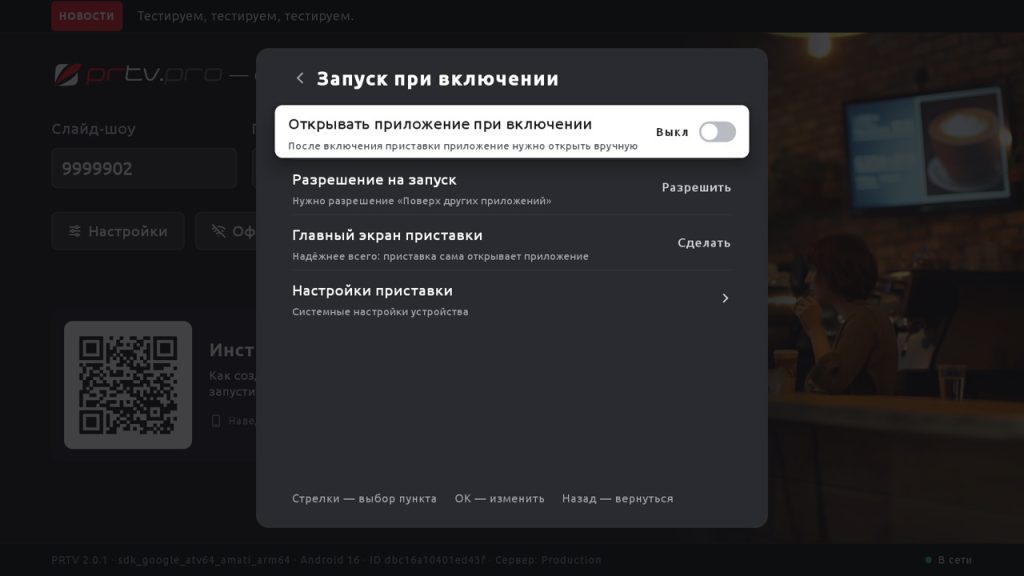
- Если там написано «Нужно разрешение…», нажмите «Разрешить» и выдайте разрешение в открывшихся системных настройках.
- Надёжнее всего нажать «Сделать» у пункта «Главный экран приставки». Тогда ТВ при включении сам откроет приложение. Однако важно учесть, что большинство прошивок не дадут этого сделать.
- Если после включения нет интернета, приложение показывает «Нет связи с сервером — пробуем ещё раз» и само запустит показ, когда связь появится. Для офлайн-показа с флешки оно до 30 секунд ждёт, пока флешка подключится.
- Чтобы остаться на главном экране, нажмите «Назад».
Если что-то не работает
| Сообщение | Что делать |
|---|---|
| «Для кодов prtv.su скачивание недоступно» | Офлайн работает только для prtv.pro. Для prtv.su включите кеш медиа и обеспечьте интернет. |
| «Слайд-шоу не найдено» | Проверьте код. В «Офлайн-показах» вводится только код слайд-шоу, не потока и не подборки. |
| «Нет подключения к интернету» (внизу экрана) | Проверьте сеть на ТВ. Офлайн-показы при этом работают. |
| «Нет связи с сервером» | Интернет есть, но сервер недоступен. Попробуйте позже и проверьте, что в «Настройки → Сервер» стоит Production. |
| «Не удалось установить защищённое соединение…» | На ТВ неправильные дата и время. Исправьте их в настройках ТВ. |
| «Не хватает места…» | Сохраните показ в другое место (флешка или устройство) или удалите старые показы. |
| «Показ не найден. Возможно, флешку отключили.» | Вставьте флешку обратно. |
| «Показ повреждён…» | Удалите показ и скачайте заново. |
Если проблема не решается, откройте «Настройки → Отладка → Отправить на сервер» и сообщите в поддержку ID устройства. Он указан в нижней строке главного экрана.