Вышло новое официальное приложение для Smart TV, оптимизированное для PRO-версии конструктора, с поддержкой всех основных функций.
Теперь пользователи PRO-версии смогут запускать слайд-шоу с интеграцией меню (iiko, R_Keeper, QuickResto), поддержкой кэширования видео и другими новыми возможностями напрямую через приложение, без браузера.
Здесь собраны все инструкции для версии PRTV.PRO (как пользоваться, что нового). Подробнее о миграции из старой версии конструктора
Новое приложение поддерживает трансляцию не только с PRTV.PRO, но и c PRTV.SU — можно запускать 5-значные и 7-значные слайд-шоу с обеих версий конструктора PRTV.
APK уже доступно для установки на Android TV, Google TV, а также для ТВ-приставок и Яндекс/Сбер ТВ.
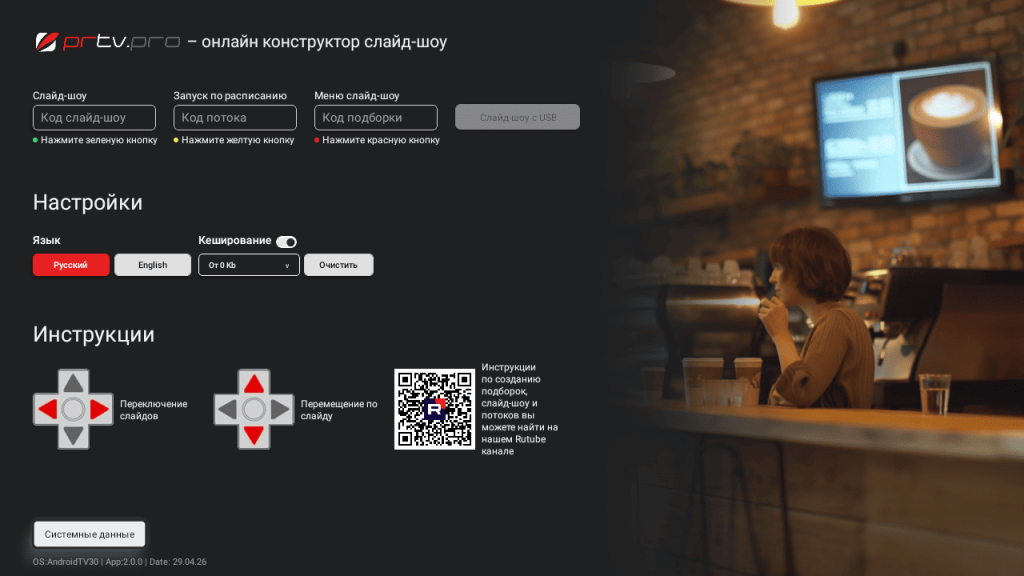
Внешний вид главного экрана приложения:
Установка приложения
- Ручная (APK): Скачайте APK для телевизоров и приставок на Android; установите, разрешив неизвестные источники. Подробнее о самостоятельной установке — здесь.
- Требования: Android 6.0+, 1 ГБ RAM (рекомендуемо 2 ГБ), Wi-Fi; обновите прошивку ТВ для плавной работы.
Запуск слайд-шоу
- Откройте приложение PRTV.PRO на ТВ, введите уникальный код из prtv.pro.
- Приложение поддерживает запуск: слайд-шоу, подборок, потоков (по расписанию).
Новые возможности PRO-приложения
- Запуск с флэшки: теперь можно запускать слайд-шоу с USB носителя, без подключения к интернету. Подробнее об этой функции читайте ниже.
- Кэширование: все элементы слайд-шоу (видео, картинки, логотипы, иконки) кэшируются в память устройства, не тратя при этом интернет трафик и время на загрузку. Включить кэш можно на главном экране приложения, передвинув ползунок.
- Новый дизайн
- Поддержка английского языка
Подробнее о сценариях использования
Сценарий 1: «Экономный одиночка» (Легкое кэширование в память телевизора)
1. Установите приложение на устройство и запустите его.
2. При первом запуске нужно принять разрешение на доступ к хранилищу «Память». Если разрешение при первом запуске не было принято, то необходимо пройти в настройки установленных приложений «Разрешения приложений» в раздел «Память» или «Файлы и медиафайлы» и дать права приложению PRTV PRO.
В зависимости от версии Android TV и установленной на устройстве оболочки, пункты меню могут иметь разные названия.
3. На главной странице приложения включите Кеширование. Введите номер слайд-шоу, оно начнет воспроизводиться, а его файлы автоматически скачаются в папку на телевизоре или ТВ-приставке.
Сценарий 2: «Активный менеджер» (Массивное кэширование на USB-накопитель)
1. Установите приложение на устройство и запустите его.
2. При первом запуске нужно принять разрешение на доступ к хранилищу «Память». Если разрешение при первом запуске не было принято, то необходимо пройти в настройки установленных приложений «Разрешения приложений» в раздел «Память» или «Файлы и медиафайлы» и дать права приложению PRTV PRO.
В зависимости от версии Android TV и установленной на устройстве оболочки, пункты меню могут иметь разные названия.
3. Вставьте в устройство флешку.
4. Примите разрешение на предоставление доступа к устройству «Mass storage» (флешке).
5. Включите Кеширование на главном экране приложения.
6. Введите номер слайд-шоу. Оно должно начать воспроизводиться, а его видеофайлы автоматически скачаются в папку prtv/cache/ на флешке. В дальнейшем файлы будут транслироваться оттуда.
Сценарий 3: «Полный оффлайн» (Автономный пакет на USB)
Шаги на ПК:
1. Скачайте СШ на компьютер нажатием кнопки «Скачать».
Загрузится не один файл, а множество отдельных файлов (по числу элементов в слайд-шоу: html-файлы слайдов, видео, изображения и т.д.). В итоге у вас в папке «Загрузки» может появится 30+ файлов.

2. Вставьте флешку в ПК.
3. Создайте в корне флешки папку с точным названием prtvsh (все буквы строчные).
Скопируйте ВСЕ скачанные файлы СШ в эту папку prtvsh.
Проследите, чтобы не было дублей файлов, что приводит к появлению файлов с именами вроде такого — video(3).mp4. Тут имя файла имеет на конце (3). Если такой файл появился, значит в этой же папке лежит ранее скачанный файл с таким же именем, рекомендуется его удалить.
Шаги на ТВ:
1. Установите приложение на устройство и запустите его.
2. При первом запуске нужно принять разрешение на доступ к хранилищу «Память». Если разрешение при первом запуске не было принято, то необходимо пройти в настройки установленных приложений «Разрешения приложений» в раздел «Память» или «Файлы и медиафайлы» и дать права приложению PRTV PRO.
В зависимости от версии Android TV и установленной на устройстве оболочки, пункты меню могут иметь разные названия.
3. Вставьте в устройство флешку.
4. Примите разрешение на предоставление доступа к устройству «Mass storage» (флешке).
5. Нажмите кнопку «Слайд-шоу с USB». Слайд-шоу с флешки начнет воспроизводиться.
Инструкции к версии PRTV.PRO
- Перенос аккаунта из PRTV.SU в PRTV.PRO (миграция пользователя)
- Подробная инструкция к PRTV.PRO
- Инструкция к мобильной версии
- Что такое лицензии? Покупка лицензий и платных функций
- Покупка шаблона
- Создание цифрового слайд-шоу для общепита в PRTV.PRO
- Подключение ресторанных сервисов (R-Keeper, iiko, QuickResto)
- Запуск по расписанию (Потоки)