Конструктор PRTV.PRO позволяет добавлять и выводить меню из популярных ресторанных сервисов.
Инструкция по подключению:
Подключение и работа с сервисом R_keeper
Чтобы получать меню по API, сначала надо создать подключение:
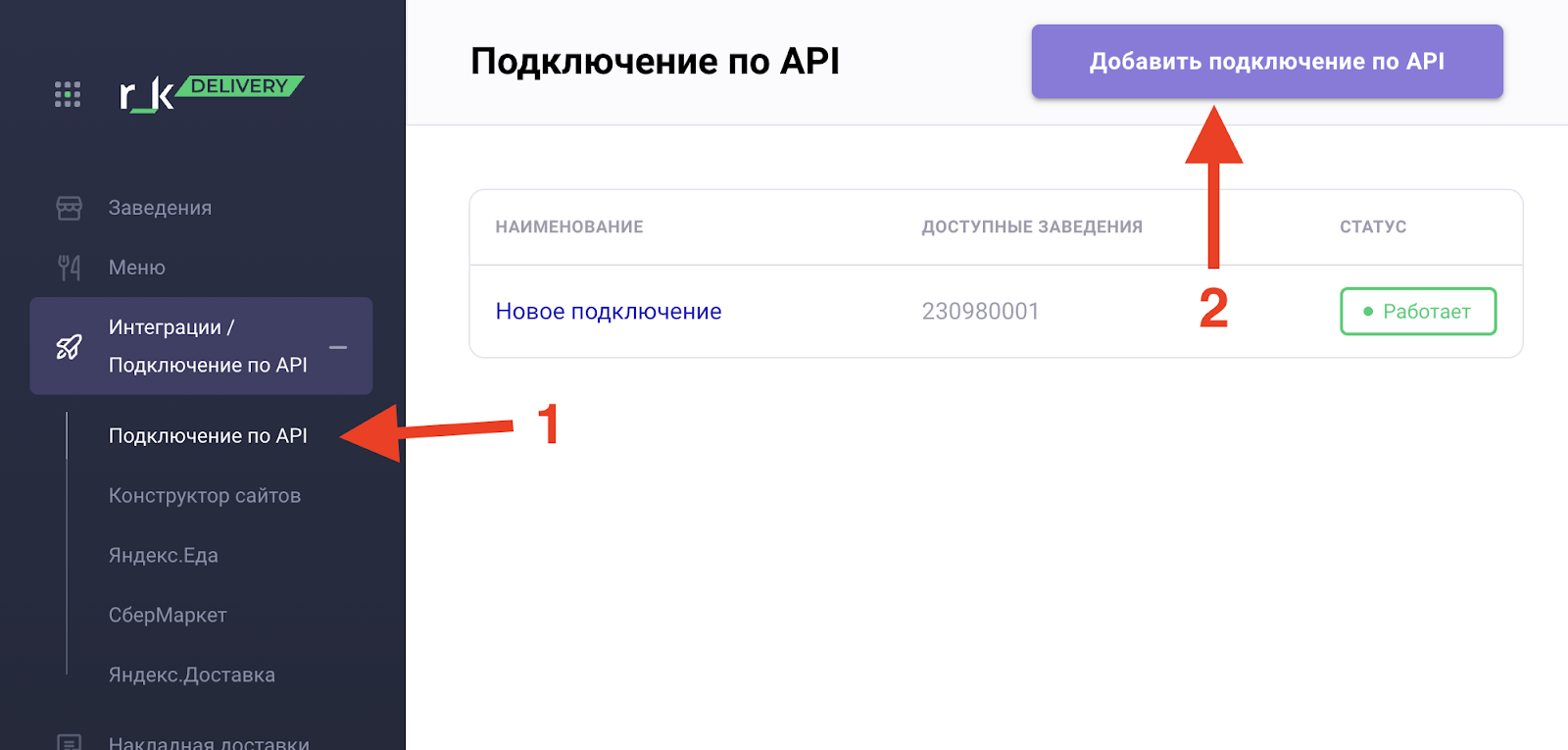
1. Перейти в раздел Интеграции / Подключение по API и нажать кнопку “Добавить подключение по API”
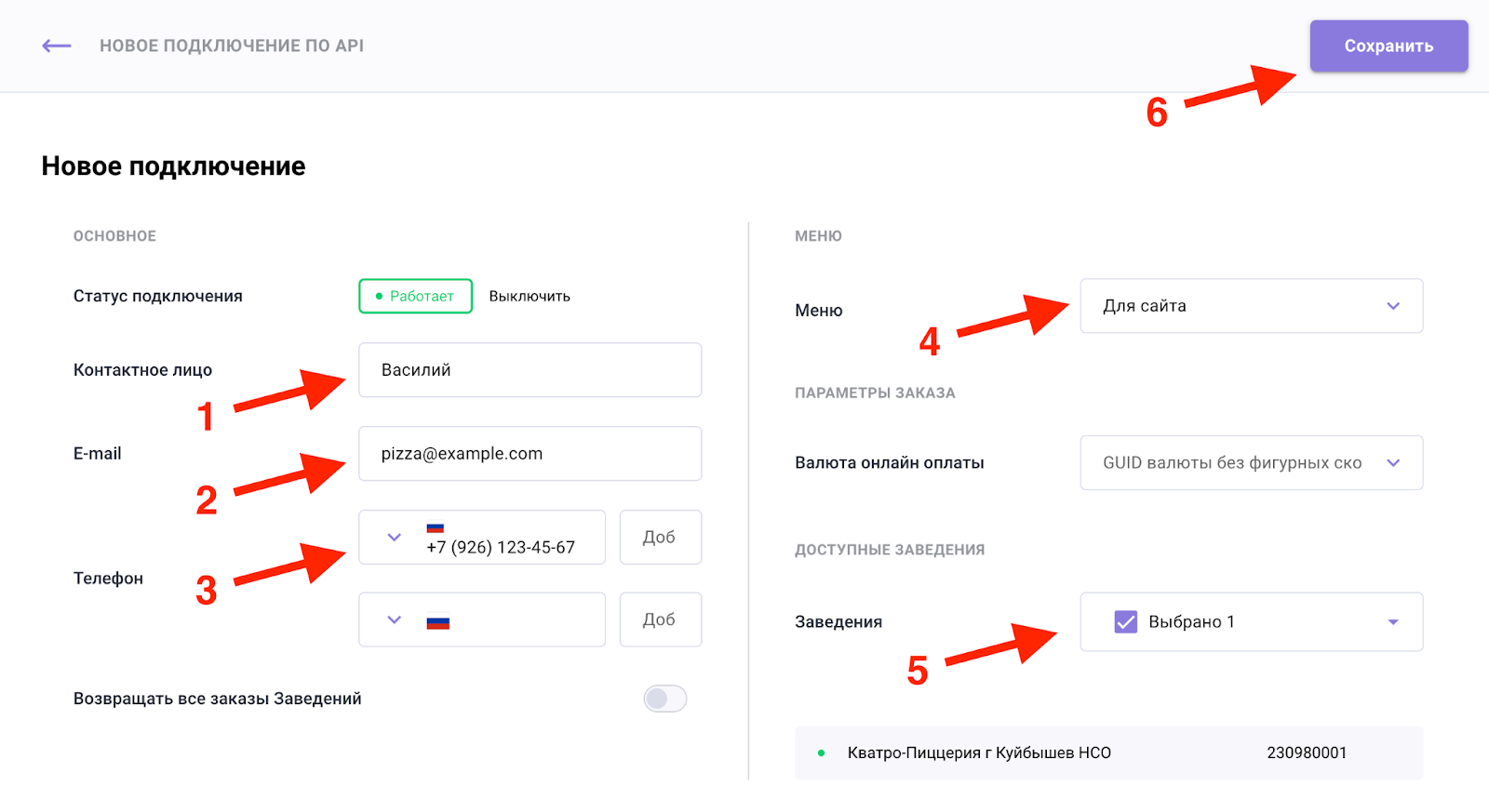
2. Заполнить поля и нажать Сохранить
Вернуться назад и зайти в “Новое подключение”
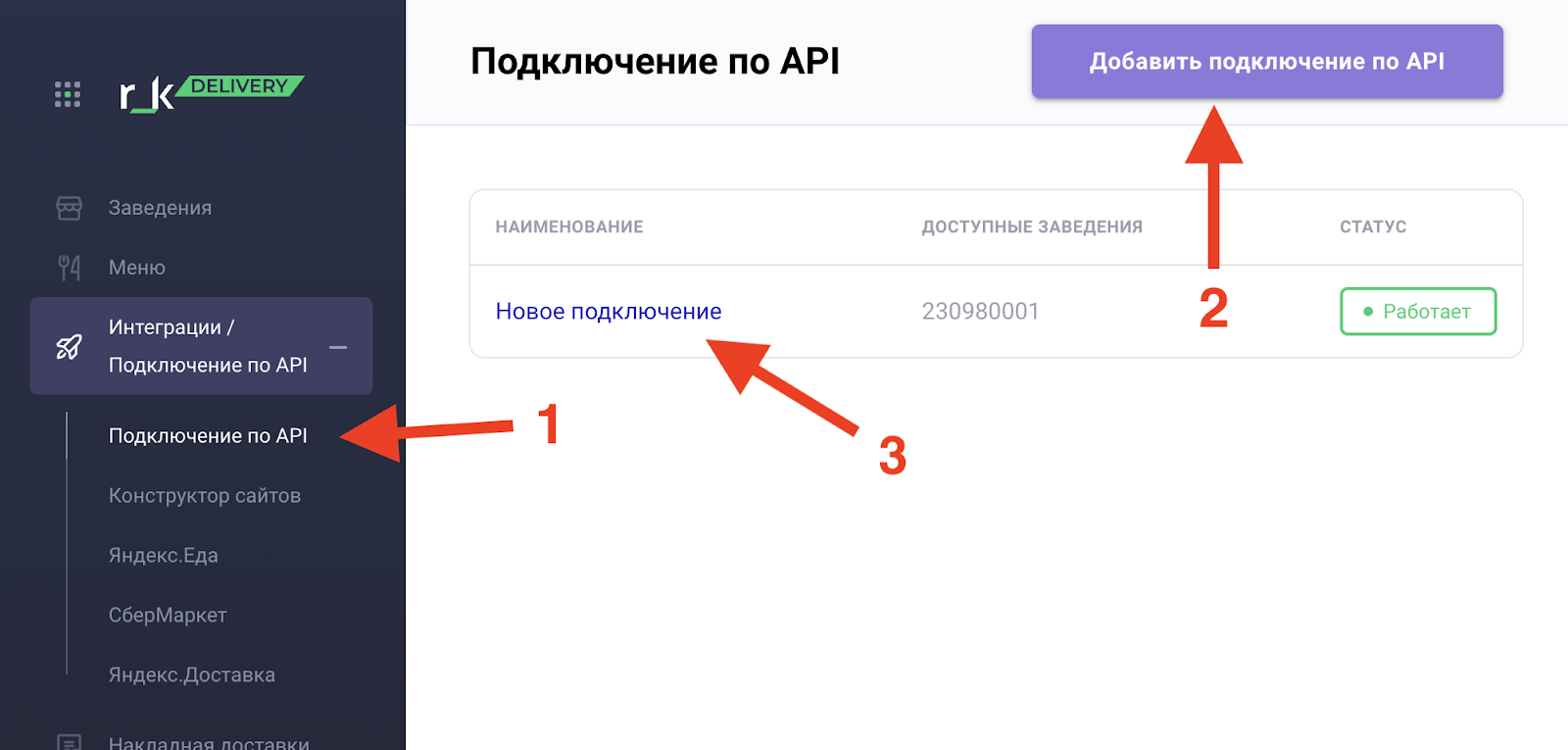
Вы увидите новые поля client_Id и client_secret. Скопируйте их.
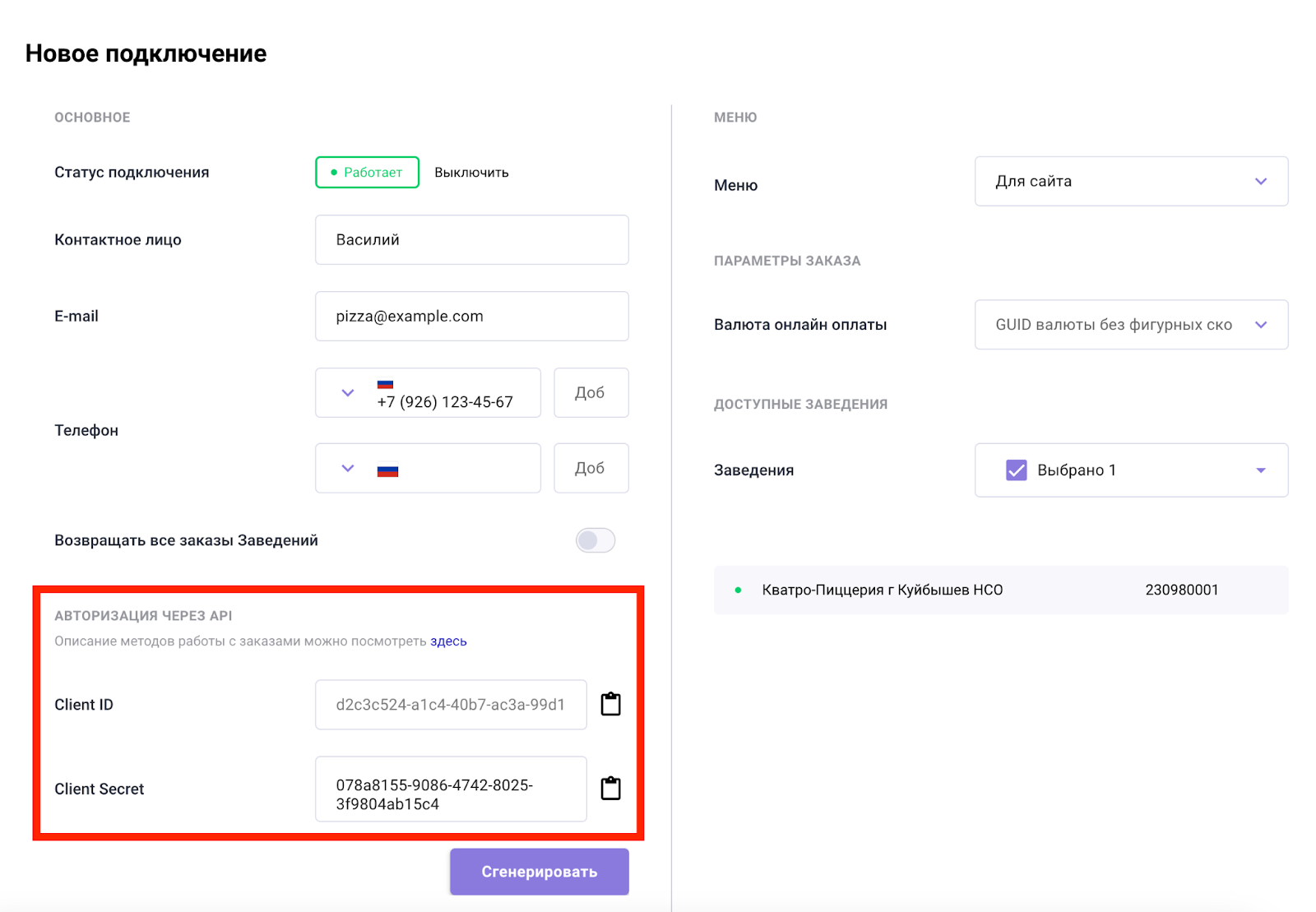
Зайдите в свой личный кабинет на сервисе prtv.pro (https://prtv.pro)
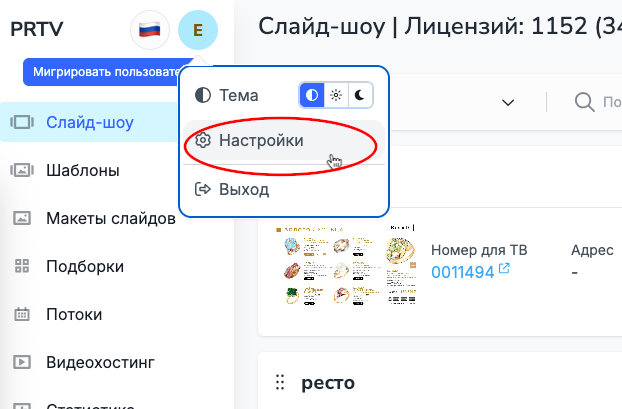
Перейдите в Настройки
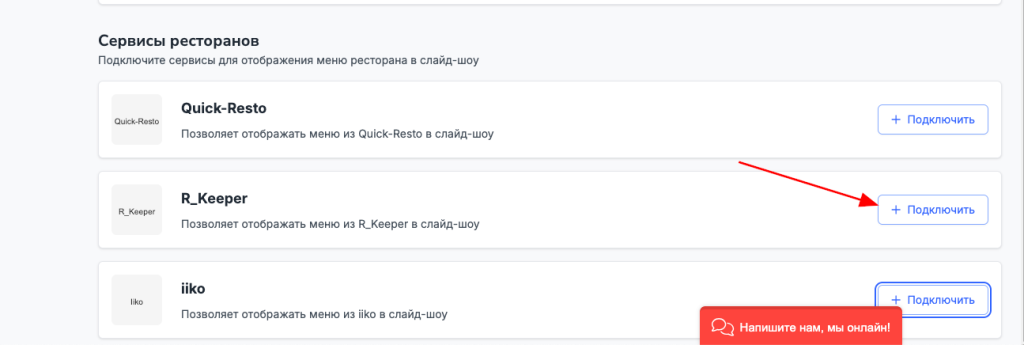
В блоке «Сервисы ресторанов» выберите R_keeper и нажмите «Подключить«
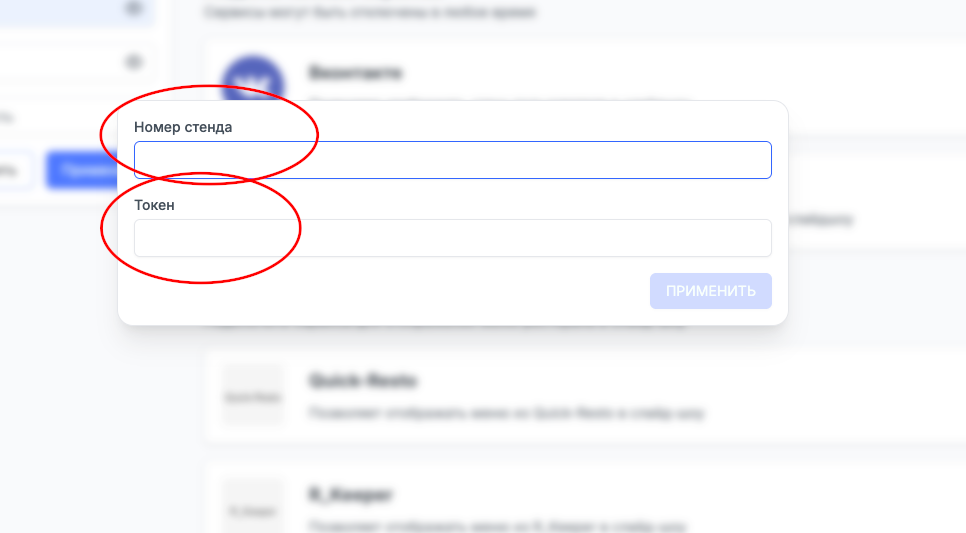
Заполните полученные ранее Номер стенда (Client ID) и Токен (Client Secret)
После заполнения появится уведомление, что сервис успешно подключен. После этого перейдите во вкладку Слайд-шоу. Создайте новое слайд-шоу или используйте готовое.
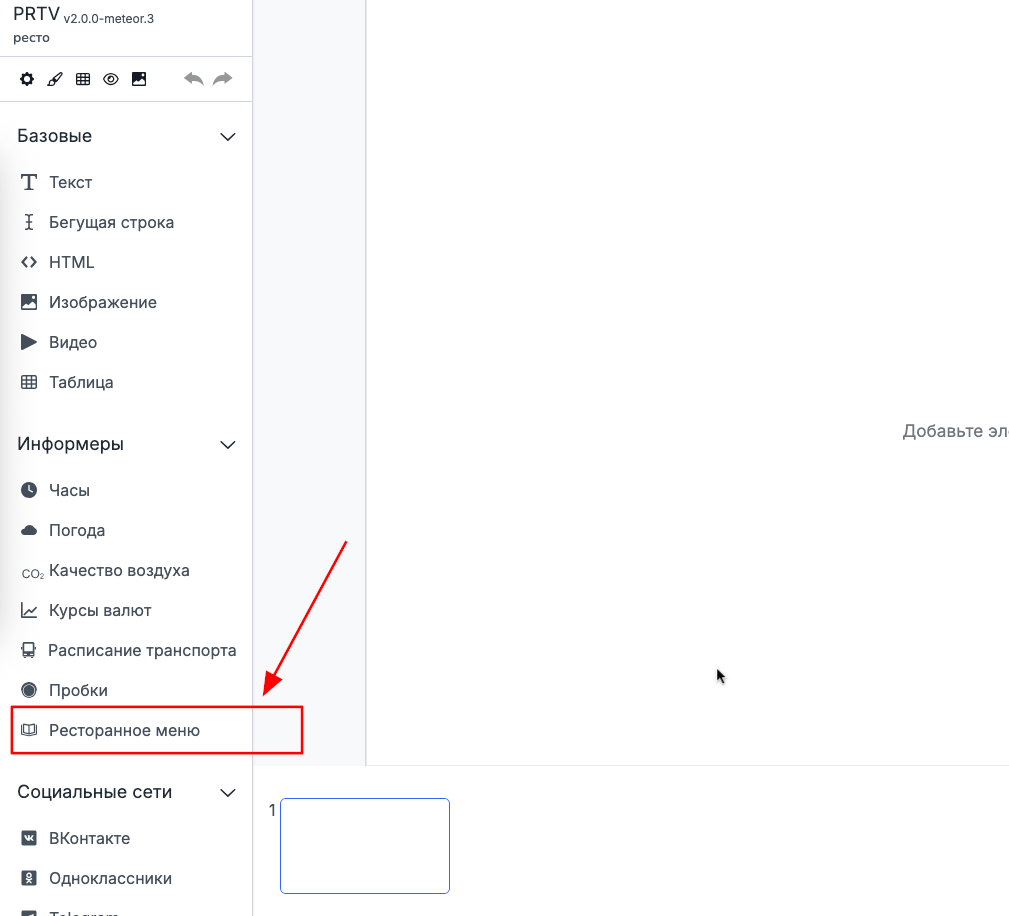
В редакторе, в разделе информеров нажмите Ресторанное меню.
Выберите сервис R_keeper
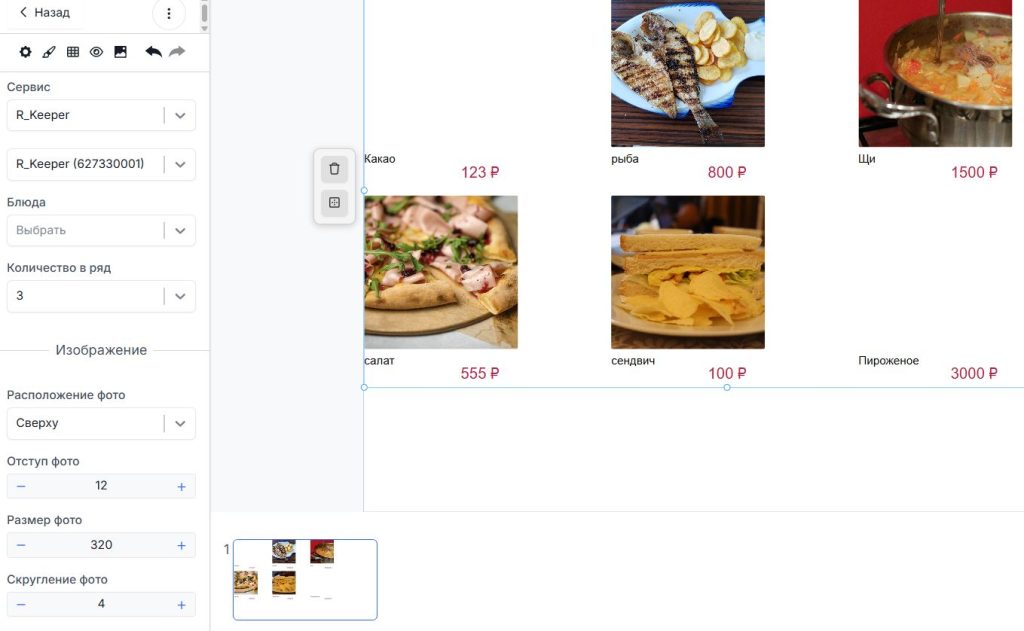
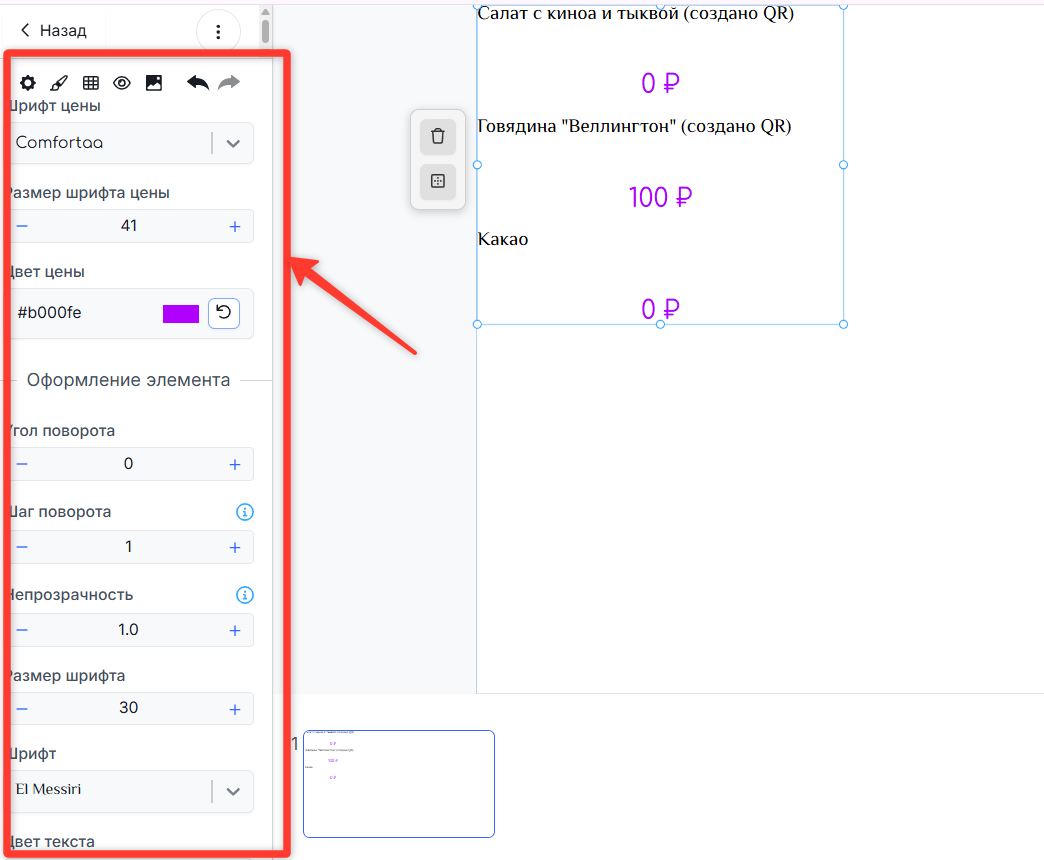
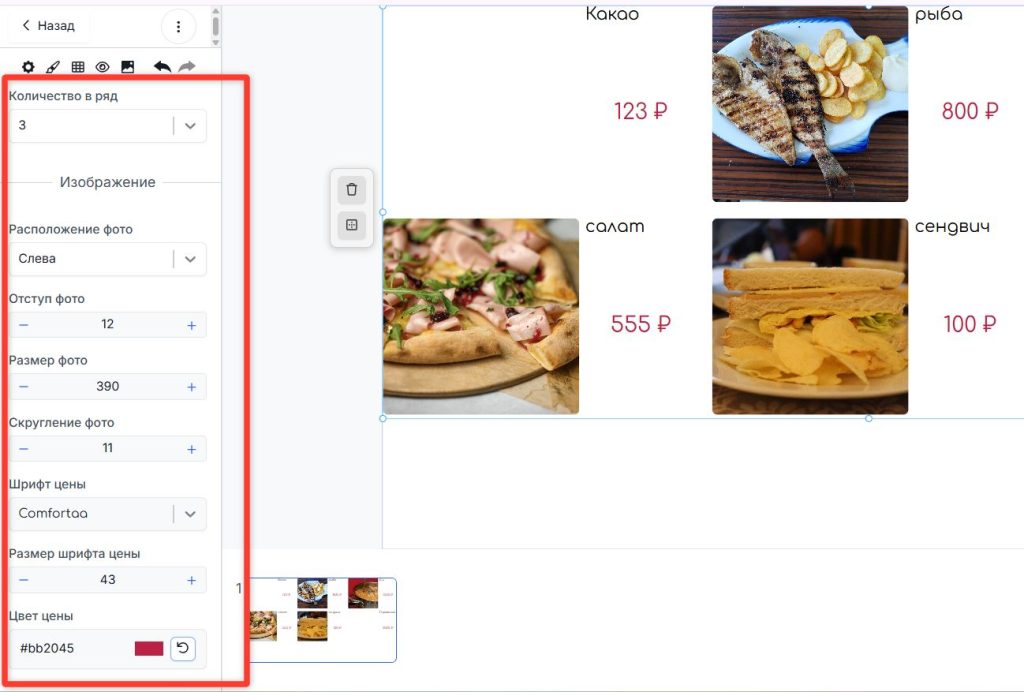
Вы можете выбирать, какие блюда выводить на слайд, по умолчанию выводятся все. Также редактор позволяет выбирать количество блюд в ряду, изменять отображение цен и наименований позиций (править отдельно шрифт и размер каждого блюда), а также управлять фотографиями. Например менять расположение фото (4 позиции на выбор), делать отступ, корректировать размер.
Все эти опции доступны в боковом меню настроек:
Подключение и работа с сервисом iiko
Чтобы получать меню по API, сначала надо его сгенерировать и выгрузить. Для этого нужно сделать следующее:
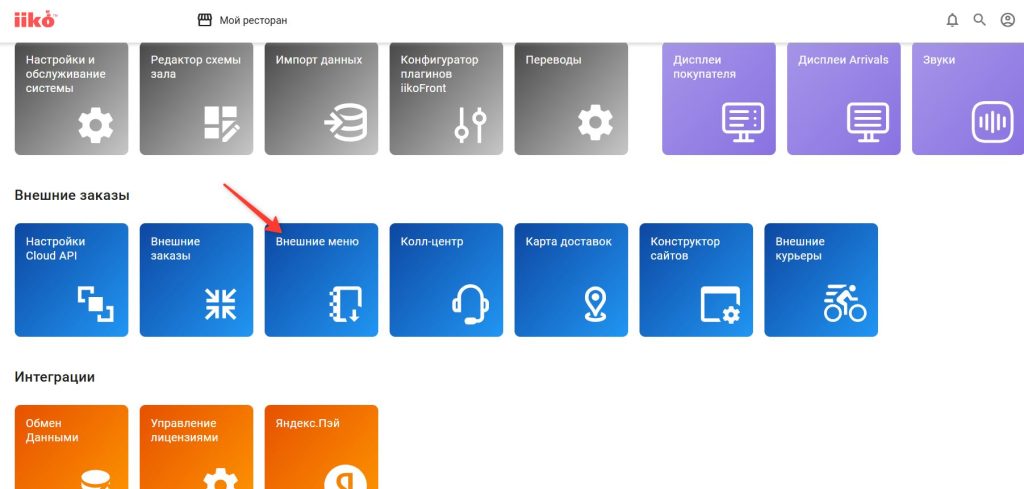
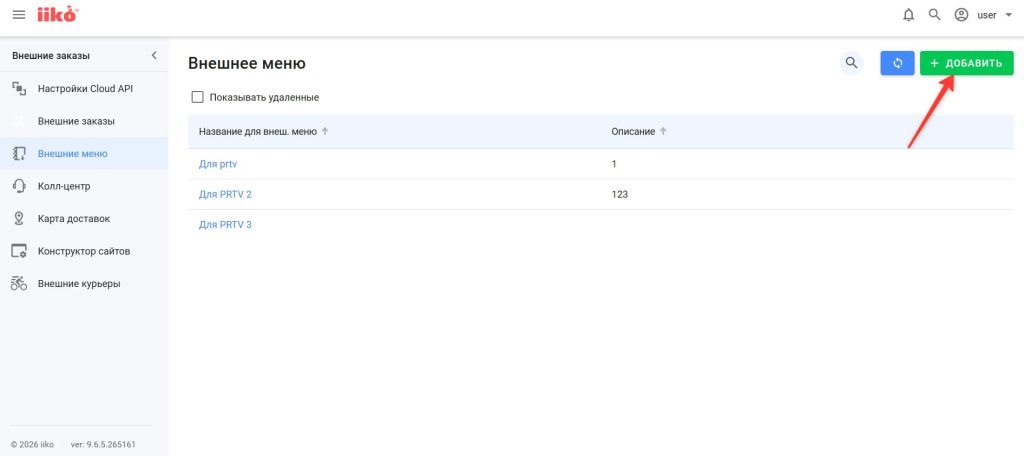
В личном кабинете сервиса iiko перейти в раздел “Внешние меню”:
В открывшемся окне нажать кнопку “Добавить”
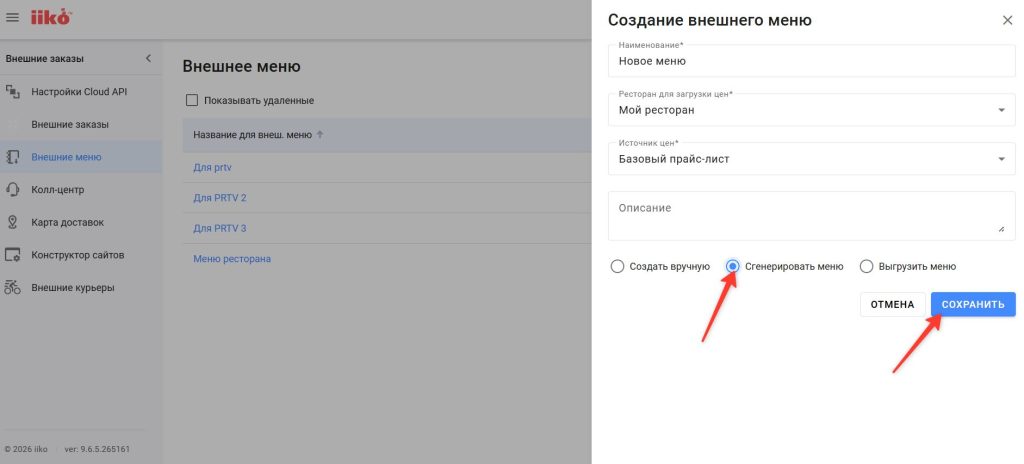
Далее заполнить необходимые поля, выбрать вариант “Сгенерировать меню” и нажать “Сохранить”
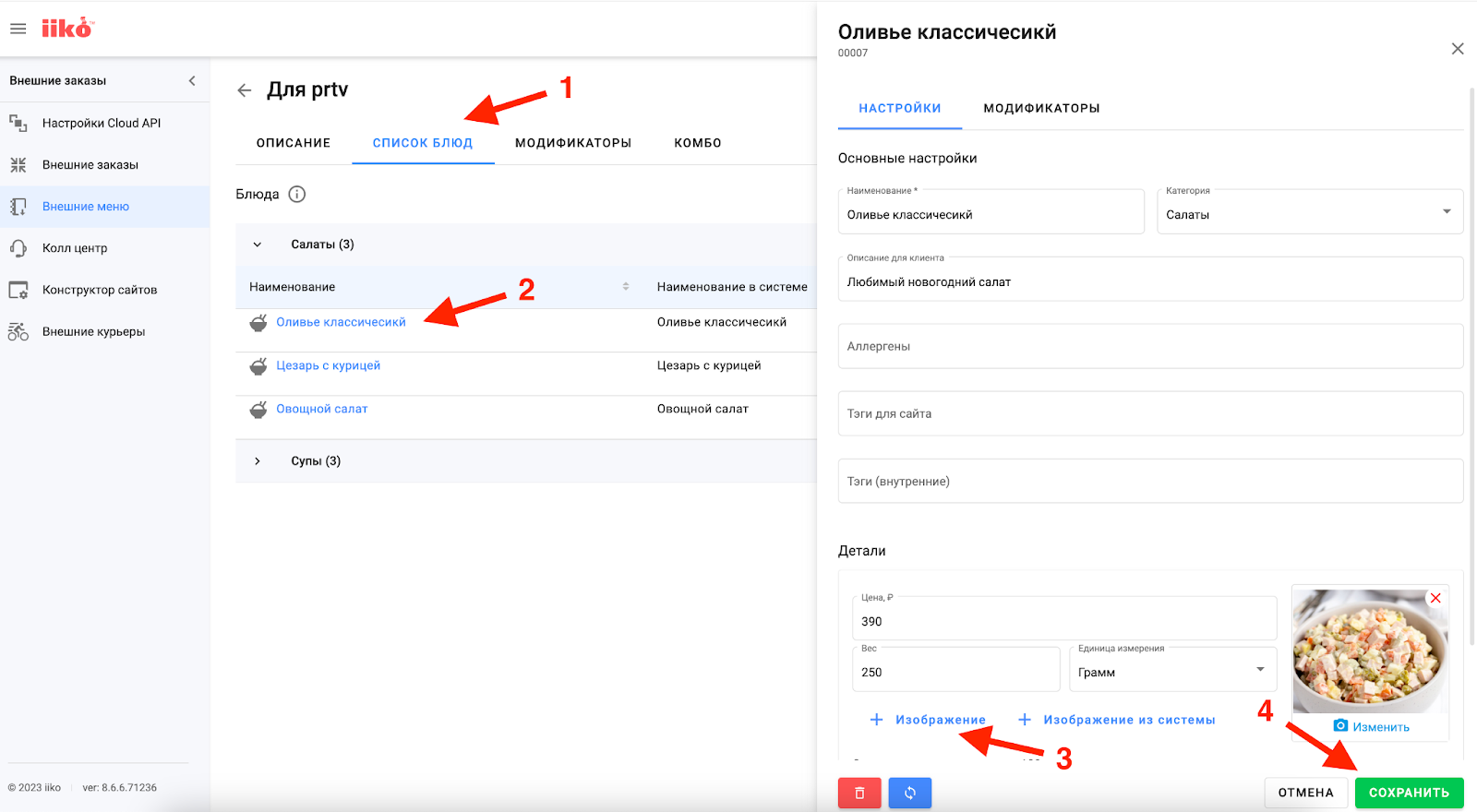
После этого надо подождать, пока меню выгрузится, и можно будет зайти в список блюд, добавить или удалить позиции вручную, загрузить к ним изображения, настроить сортировку блюд, цены, артикулы и остальные данные.
Теперь, чтобы воспользоваться созданным меню, нужен ключ API. Для его получения необходимо выполнить следующие действия:
Перейти в раздел “Настройки Cloud API”:
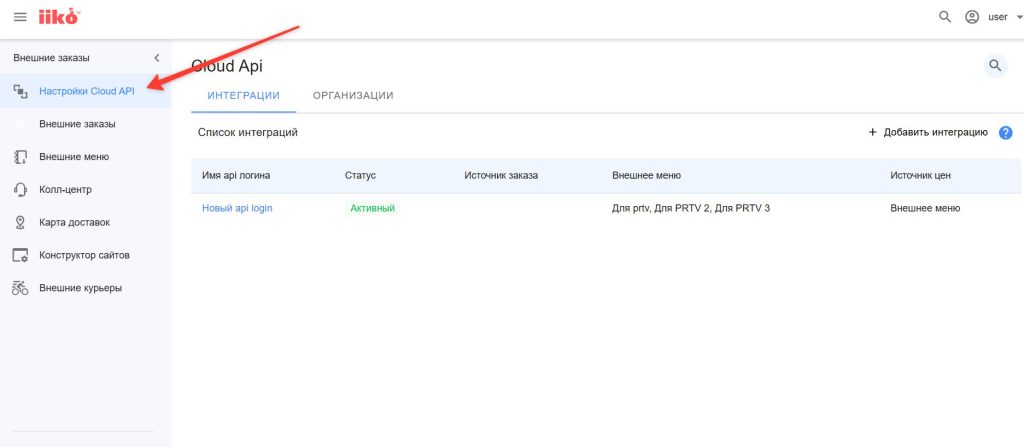
В разделе “Интеграции” нажать кнопку “Добавить”
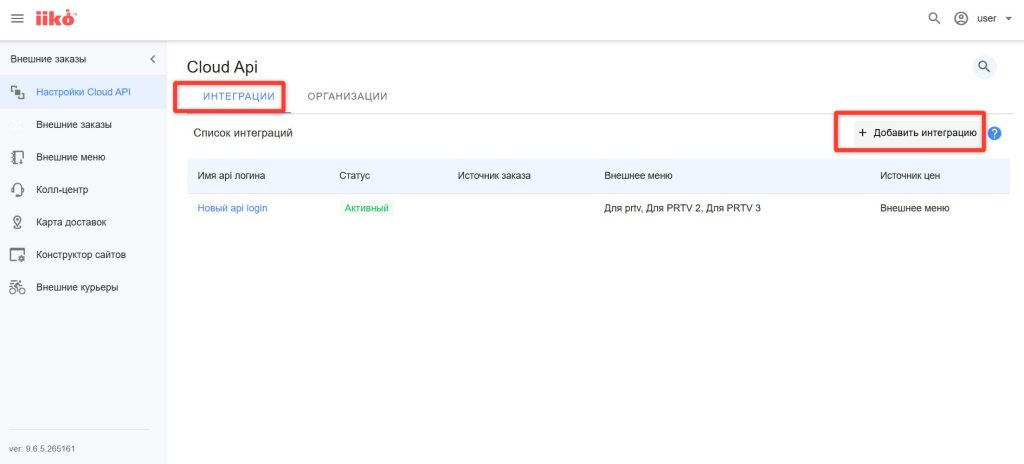
В открывшейся форме выбрать добавленное ранее внешнее меню, источник цен, ваш Email
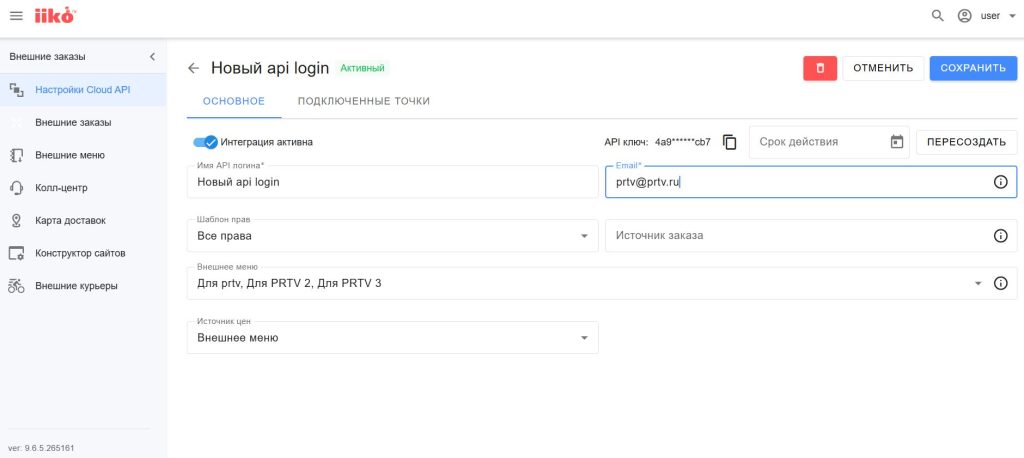
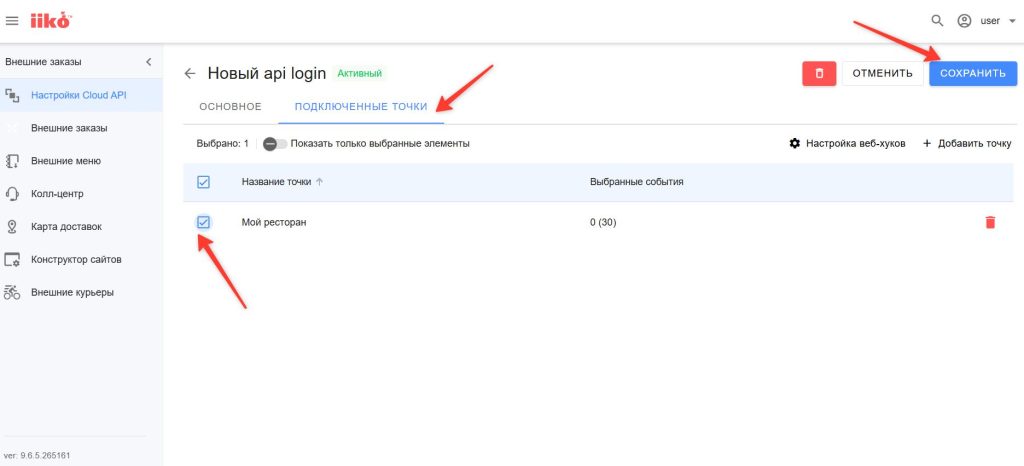
Также необходимо добавить точку, после чего нажать “Сохранить”
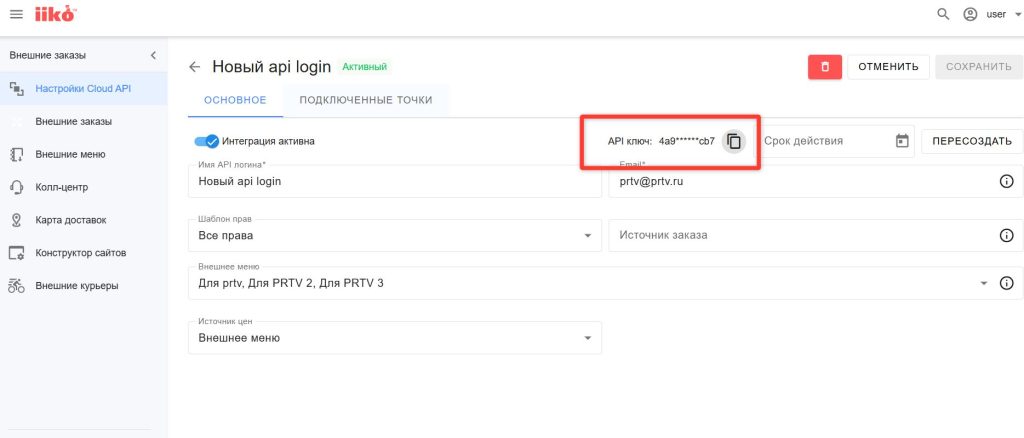
Теперь вам будет доступен ключ API, скопируйте его
Войдите в свой личный кабинет на сервисе prtv.pro (https://prtv.pro)
Перейдите в Настройки
В блоке «Сервисы ресторанов» выберите iiko и нажмите «Подключить«
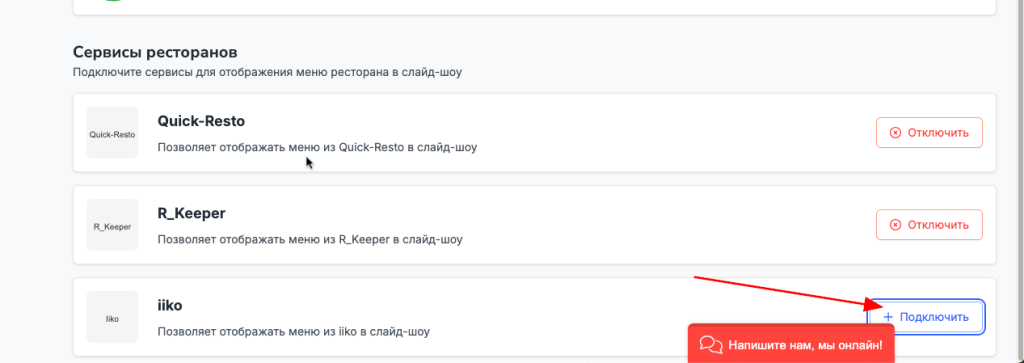
Заполните скопированный ранее Ключ API
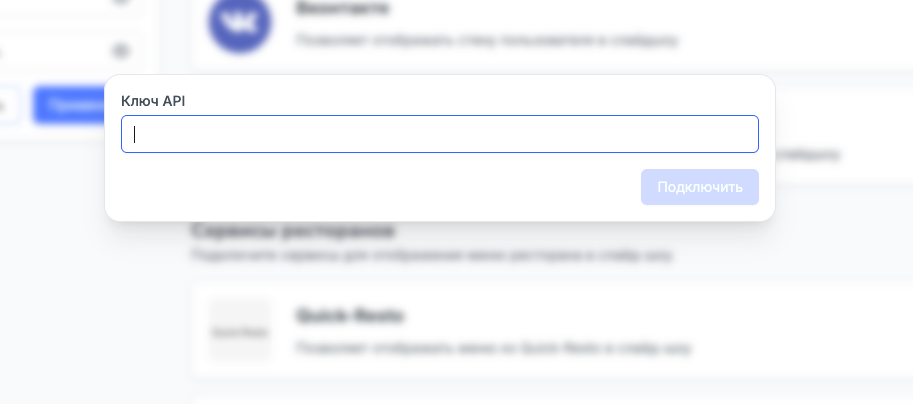
После заполнения появится уведомление, что сервис успешно подключен. Затем перейдите во вкладку Слайд-шоу. Создайте новое слайд-шоу или используйте готовое.
В разделе информеров нажмите на Ресторанное меню.
Выберите сервис iiko, ID организации и нужное меню. При необходимости отметьте конкретные блюда для вывода их на слайд.
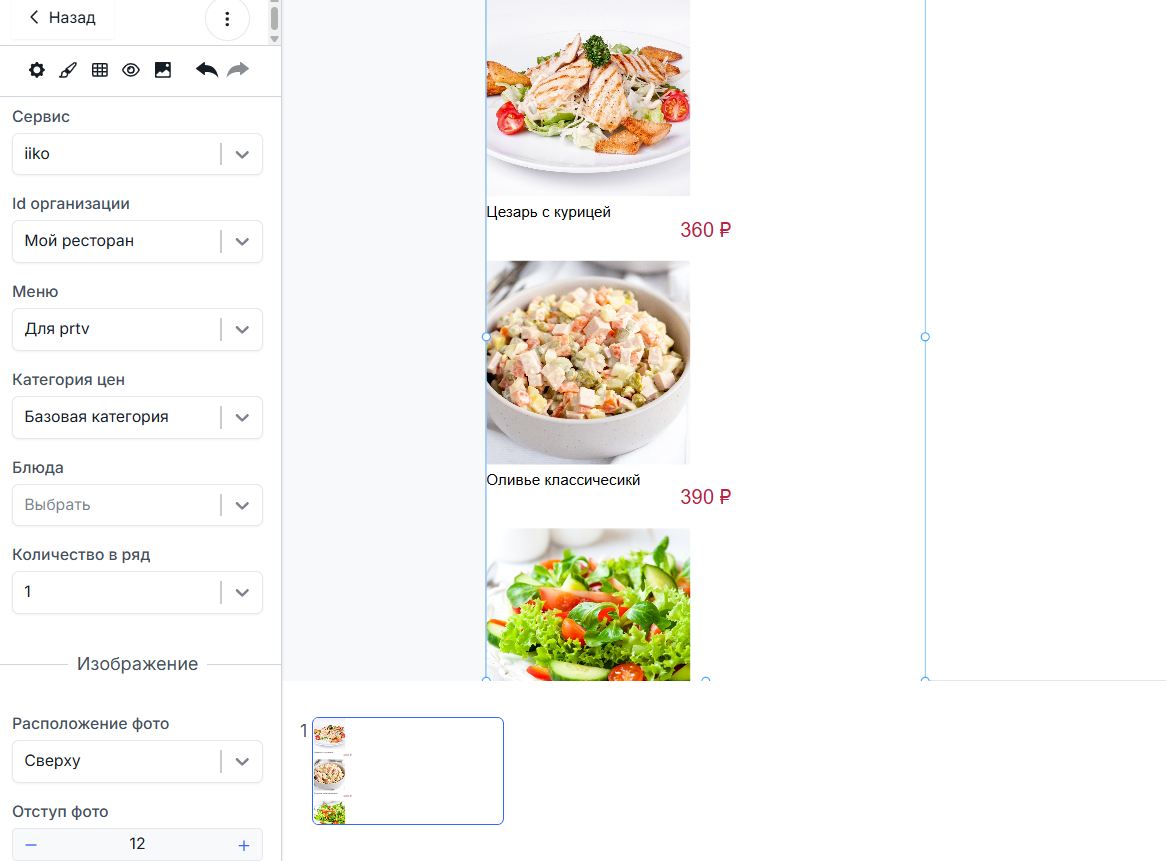
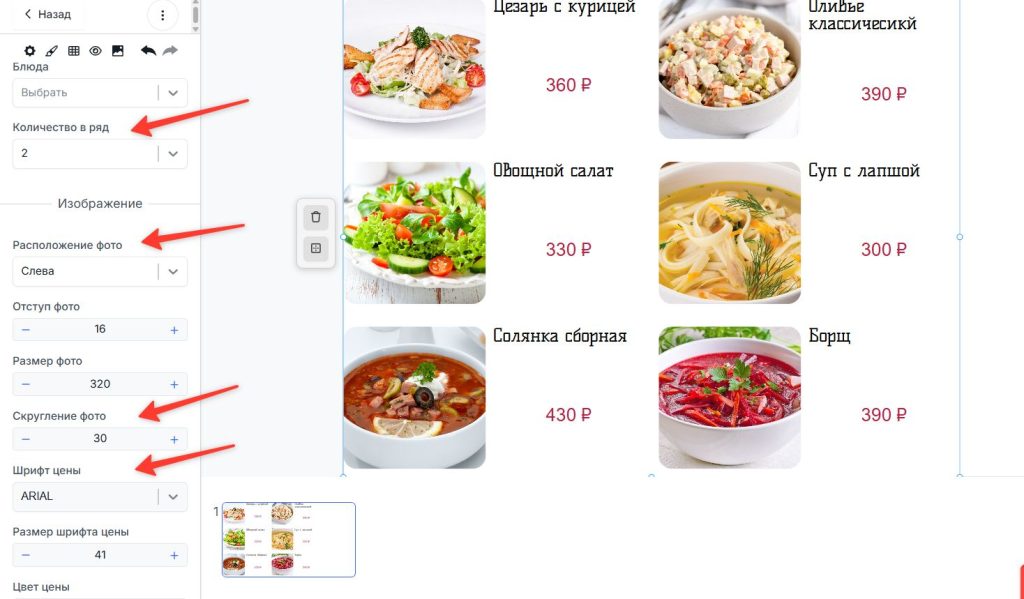
Вы можете редактировать количество блюд в ряду, изменять отображение цен и наименований позиций (править отдельно шрифт и размер), а также управлять фотографиями позиций. Например скруглять границы фото, менять расположение, делать отступ.
Все эти опции доступны в боковом меню настроек:
Подключение и работа с сервисом Quick Resto
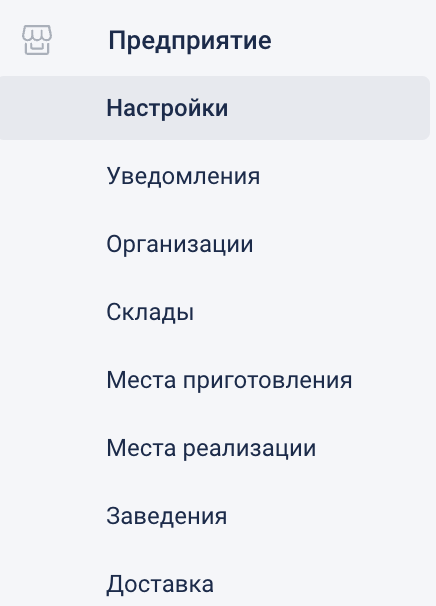
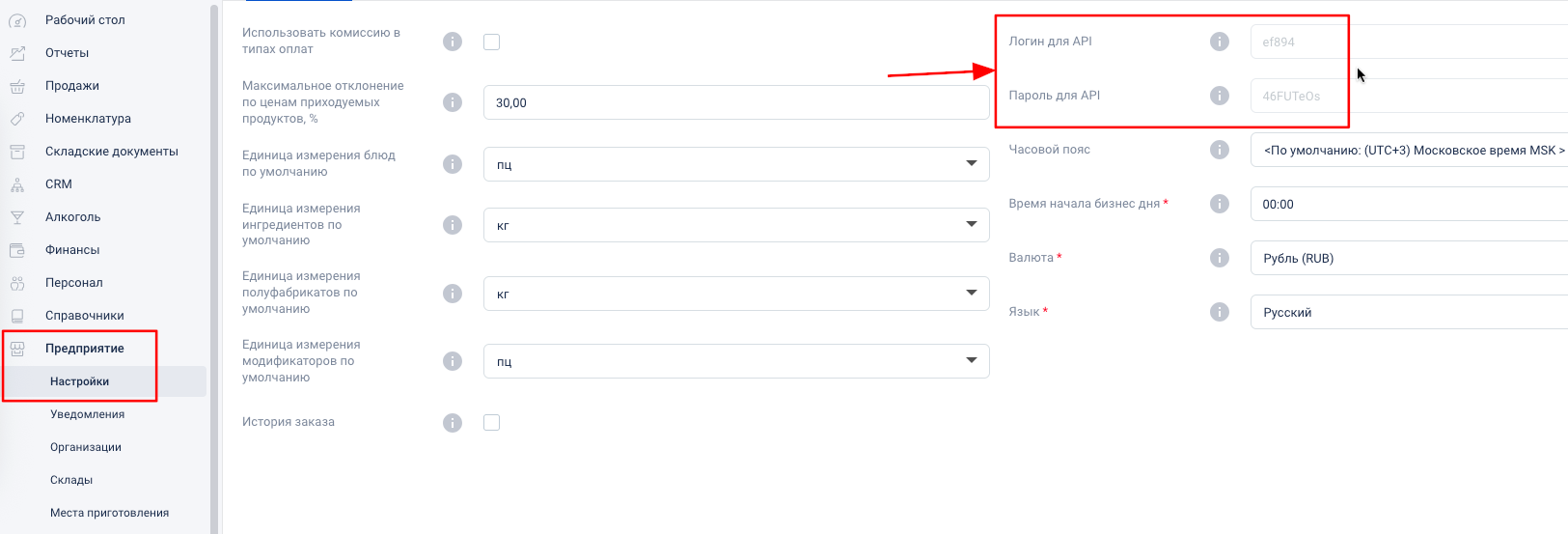
Чтобы получить логин и пароль для подключения к системе, надо в своем кабинете в QuickResto перейти в Предприятие -> Настройки:
Логин и пароль будут тут:
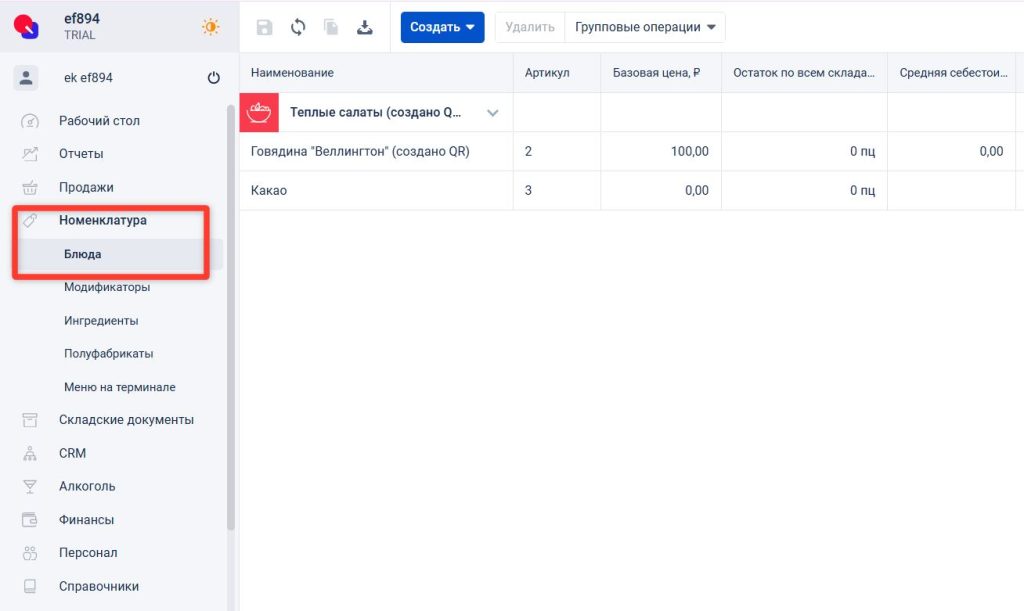
Блюда для показа находятся в Номенклатуре -> Блюда:
Перейдите в свой личный кабинет на сервисе prtv.pro (https://prtv.pro)
Зайдите в Настройки
В блоке «Сервисы ресторанов» выберите Quick Resto и нажмите «Подключить«
Заполните Логин и Пароль, полученные ранее
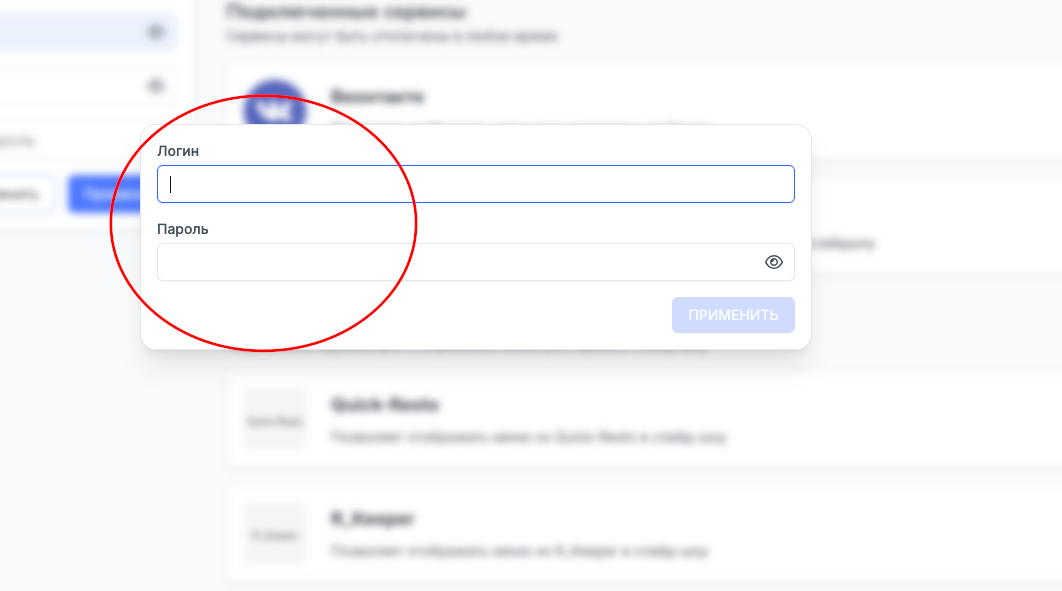
После заполнения появится уведомление, что сервис успешно подключен. После этого перейдите во вкладку Слайд-шоу. Создайте новое слайд-шоу или используйте готовое.
В разделе информеров нажмите на Ресторанное меню.
Выберите сервис Quick Resto, Заведение и отметьте необходимые блюда для вывода их на слайд.
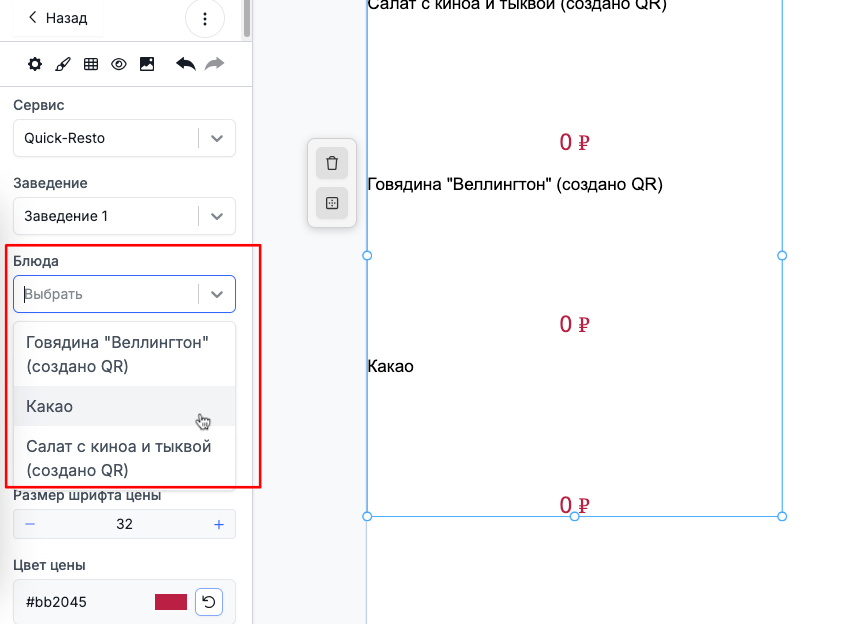
Вы можете менять количество блюд в ряду, редактировать шрифты и цвета цен и наименований блюд. Все эти опции доступны в боковом меню настроек. Обратите внимание, что сервис Quick Resto не предоставляет загрузку фото блюд по функционалу. Вы можете самостоятельно добавить фото блюд на слайд.